
Excelの図形(オートシェイプ)による手動の工程表作成にストレスを感じていませんか?「列幅を変えるとズレる」「修正が面倒」といった悩みを解決するため、条件付き書式を使って日付入力だけで「工程バーが自動で伸び縮みする」ガントチャートの作り方を解説します。
筆者(デンスケ)は、インフラ企業の電気エンジニアとして10年以上実務に携わり、電験1種や技術士(電気電子部門)に完全独学で合格した経験を持ちます。
かつてデンスケが複数のシミュレーション業務や大型プロジェクトの工程を並行して管理していた頃、図形で作られたExcelの工程表が原因で、行を追加しただけで大崩れして深夜に泣きながら直すハメになった苦い経験があります。そうした現場の泥臭い環境で「二度と手動で直したくない」と試行錯誤して行き着いたのが、今回ご紹介する「絶対に崩れない・手作業をなくす」スマートな工程管理の仕組みです。
本書では、現場の泥臭い環境で培った、「崩れない・手作業をなくす」スマートな工程管理の仕組みを解説。開始日と終了日を入れるだけの基本手順に加え、以下の3つの発展テクニックも網羅しています。
- 計画と実績の同時可視化:1枚のシートで管理
- 土日祝の自動色分け:WEEKDAY関数と連動
- 日付の自動拡張:オートフィルと連動したフォーマット術
修正に強く、一瞬で進捗がわかるプロ品質のガントチャートを自作し、毎日のストレスから解放されましょう。
Excelで工程表(ガントチャート)を作るなら「条件付き書式」が最適な理由
Excelで工程表を作る際、図形(オートシェイプ)を1本ずつ手動で配置して色付けしている方は非常に多いのではないでしょうか。
しかし、図形ベースで作成された工程表には、実務の現場で次のような致命的な問題が発生しがちです。
これらのストレスや無駄な手作業は、「条件付き書式」を正しく導入すればすべて綺麗に解決できます。条件付き書式には、実務の予定管理を劇的にラクにする以下の強力なメリットがあるからです。
工程表を自動化する方法としてはマクロ(VBA)を使う手段も考えられますが、途中で表の配置(行や列の位置)が変わったときのメンテナンスの手間を考慮すると、数式を使った条件付き書式を活用するのが断然おすすめです。
工程管理では、横軸に日付、縦軸にタスクを並べて期間をバーで表す「ガントチャート形式」が最も一般的ですので、ここからはガントチャートを対象に、条件付き書式の具体的な設定手順と仕組みを丁寧に解説していきます。
【基礎知識】Excel日付の正体「シリアル値」の仕組みと重要性
ガントチャートを条件付き書式で作るうえで、 Excelの日付が“シリアル値”で管理されている ことを理解するのはとても重要です。ガントチャート作成の紹介までの前置きが長くなりますが、お付き合いください。シリアル値と聞いてピンとくる方は次の項目まで読み飛ばしてもらって大丈夫です。
Excelの日付データはなぜ数値(シリアル値)で管理されているのか
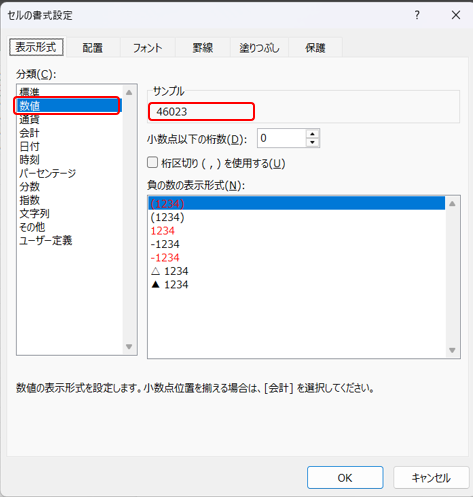
EXCELの日付データは、内部的には「シリアル値」と呼ばれる数値となっています。「シリアル値」とは「1900年1月1日」を「1」として、1日ごとに1ずつ増やして表現します。例えば、「1900年1月2日」は「2」、「2026年1月1日」は「46023」です。
このように、日付はすべて 整数の連番 です。
つまり、 日付は「数値として比較できる」 ということです。
この性質が、ガントチャートの色付けロジックに直結します。
仕組みがわかれば簡単!日付を「数値として比較する」判定のロジック
ガントチャートでは、
- セルに表示されている日付(例:4/10)
- 工程の開始日(例:4/5)
- 工程の終了日(例:4/15)
これらを 数値として比較 することで、 「工程期間に該当するかどうか」を判定できます。
この仕組みを理解しておくと、 後ほどの条件式がスッと頭に入ります。
表示形式の基本|Ctrl+1(セルの書式設定)で見た目を自在に整える
EXCELでは、日付データをシリアル値で管理していますが、表示形式は様々な設定が可能です。
表示形式にまどわされないためにも、その設定方法を理解しておくことは大切です。
セルに「2026/1/1」と日付データを入力後、右クリックして「セルの書式設定」を選択すると、次のウインドウが開きます。なお、「Ctrl + 1」を押すことでも同様の操作が可能です。
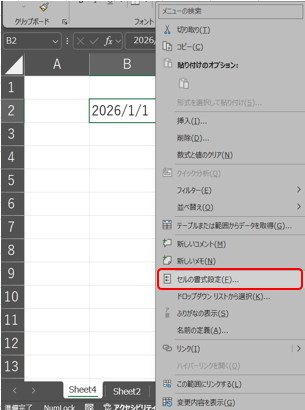
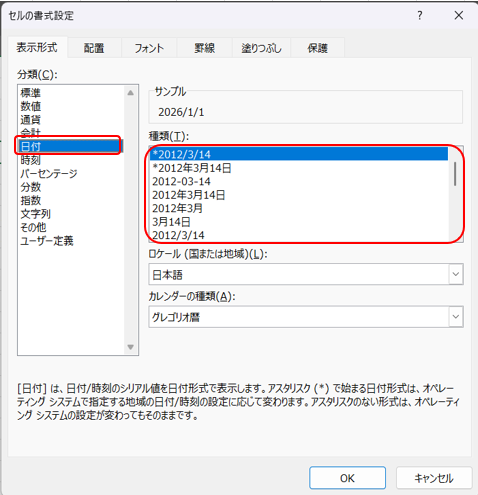
初期状態では、表示形式タブにおいて、分類が「日付」となっています。種類の欄から形式を選択することで、年を表示させないなど、表示形式を変更することが可能です。
また、分類を「数値」とすると、シリアル値の表現とすることが可能です。OKをクリックして設定を確定しなくても、「サンプル」欄の表示から、表示形式を変更した場合の結果を確認可能です。
分類を「ユーザー定義」とすると、自由な設定が可能です。初期設定では、「種類」は「yyyy/m/d」が選択されていると思います。
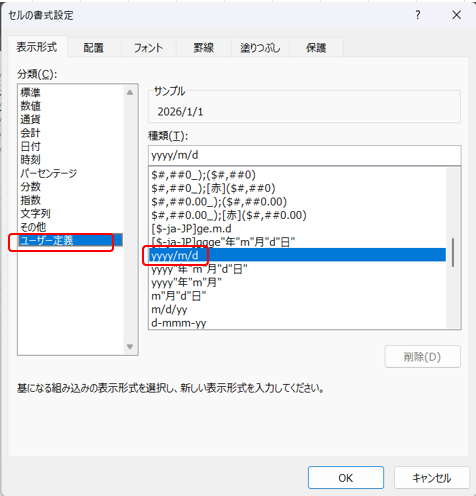
y、m、d はそれぞれ年(year)・月(month)・日(day)を表す書式記号です。
書式記号は種類が多く奥深いテーマのため、詳しい内容は別の記事で改めて紹介する予定です。ここでは概要のみを扱います。
【ユーザー定義】書式記号「d」を使って日付の数字だけを表示させるテクニック
分類を「ユーザー定義」とした場合は、「種類」の欄は、リストから選択するだけではなく、手入力が可能です。「d」と入力した場合は、日付の数字だけを表示させることが可能です。
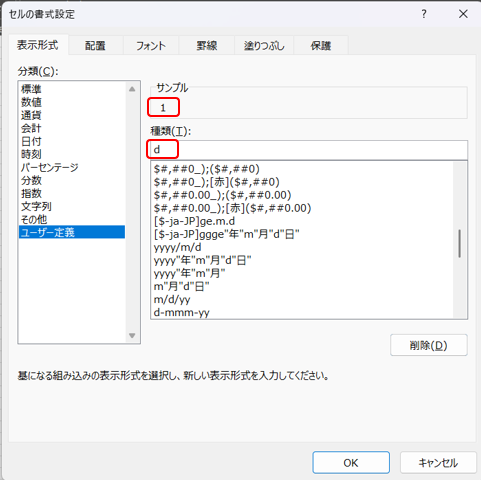
見た目上、セルに「1」が表示されていたとしても、日付データとしては「2026/1/1」の情報が生きている(シリアル値46023)ため、単純な数値データの「1」とは異なる点が、日付データを用いた計算等を行う際に重要となります。
【実践編:基本】条件付き書式を使ったガントチャートの自動色付け手順
各タスクの開始日と終了日に応じて、セルをオレンジ色で自動的に塗りつぶすガントチャートの作り方を紹介します。ここでは、WEBページの設計から公開までのタスクを例に、条件付き書式を使って開始日〜終了日の期間をオレンジ色で自動表示する方法を解説します。
以下が今回作成するガントチャートの完成イメージです。

🔗 この記事は「条件付き書式の実践編」です
条件付き書式の仕組みをまだ理解していない方は、 先にこちらの 基本編 を読むとスムーズです。

STEP1:オートフィルを活用して1日ごとの「日付行」を作成する
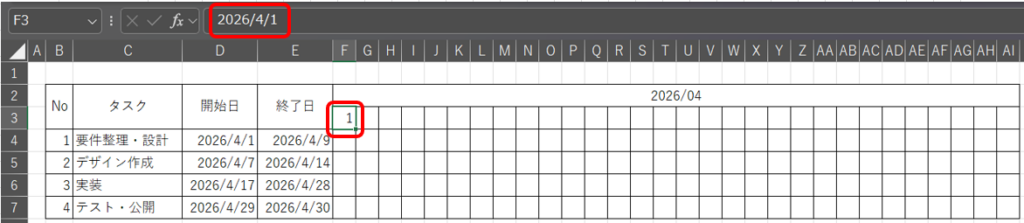
先ほど示したように、日付「1」のセルについては、「2026/4/1」を設定したうえで、表示形式を日付のみ(d)とします。
2日以降も同様です。1日を入力後、セル右下の『■(フィルハンドル)』を右側にドラッグ(オートフィル)することで、2日以降も作成可能です。

STEP2:複合参照を組み合わせた期間判定の数式「=AND(F>=$D4,F<=$E4)」を入力する
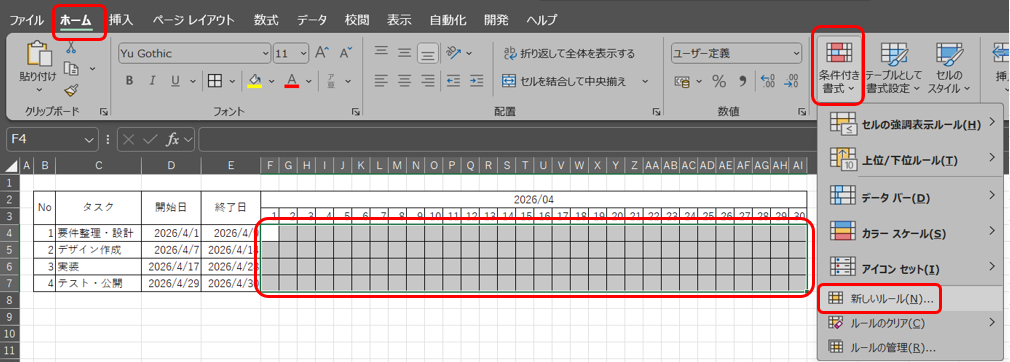
条件付き書式による色付けを設定したい範囲(F4:AI7)を選択の上、ホームタブ→条件付き書式→新しいルールをクリック。
表示された次のウインドウで、「数式を使用して、書式設定するセルを決定」を選択し、入力欄に数式をいれる必要があります。
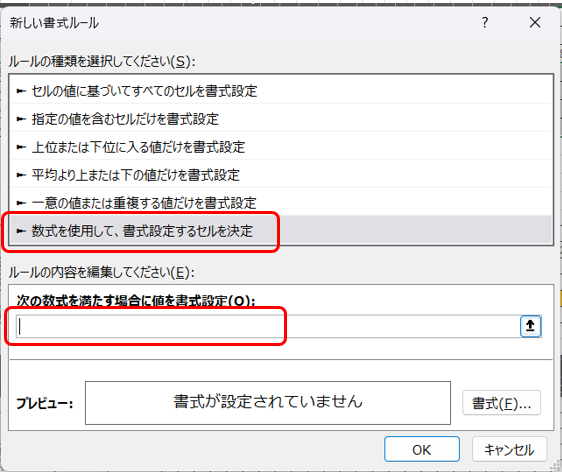
入力フォーマットは『=”関数”』で、選択範囲(F4:AI7)の最も左上のセル(F4)を基準に記載します。F4セルに対して、どのような条件を満たしていれば色付けしたいのか考えます。今回は「①日付が開始日以降」 かつ 「②日付が終了日以前」 が成り立つときを対象としたいので、以下のような入力がよさそうです。
『=AND(F3>=D4,F3<=E4)』
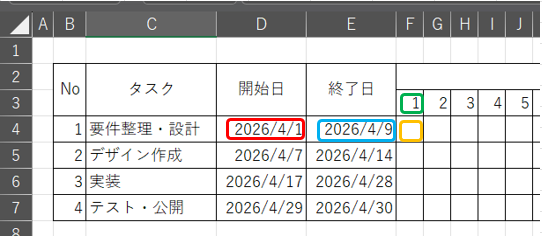
しかし、上記の書き方の場合、相対参照の設定となっているため、F4セル以外に対しては、スライドさせた条件で判定が行われます。例えば、H5セルに対しては、AND(H5>=F5,H5<=G5)による判定となってしまいます。
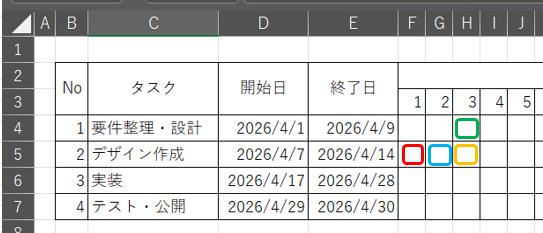
H5セルに対しては、AND(H3>=D5,H3<=E5)による判定とさせたいところです。
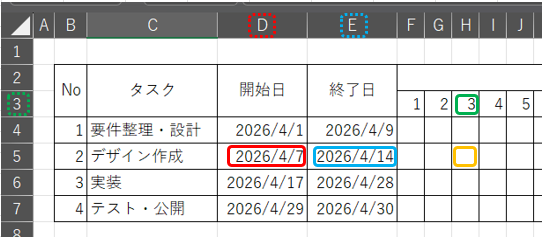
このため、●を記載した部分が固定(絶対参照)となるように、数式は以下とします。
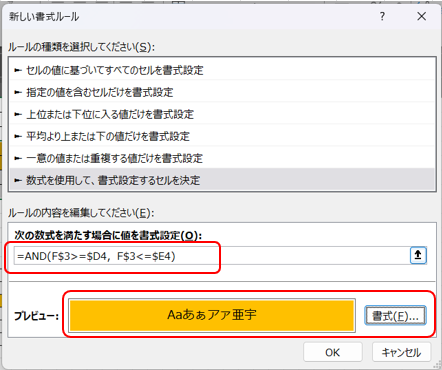
『=AND(F$3>=$D4,F$3<=$E4)』
STEP3:書式の設定から工程バーの背景色をオレンジ色に指定する
数式の設定に加え、書式をオレンジの塗りつぶしを設定すると、目標としていた条件付き書式の設定が完了します。
【発展編:計画・実績管理】1枚のシートで進捗がひと目でわかる実装方法
ガントチャートを運用する際には、計画だけでなく実績も併せて管理したい場面が多くあります。条件付き書式はセルの塗りつぶしだけでなく、フォント色や記号表示など多様な表現が可能なため、複数の条件を組み合わせることで計画と実績を同時に可視化できます。
ここでは、計画をオレンジの塗りつぶしで表示し、実績を「●」マークで表すガントチャートの作成方法を紹介します。

STEP1:事前準備|グラフ範囲に「●」マークを入力して文字色を白にする
事前準備として、グラフ範囲(H4:AK7)には、「●」を入力し、フォントの色を白に設定しておきます。フォントの色と背景色が同一なので、見た目上、消えています。

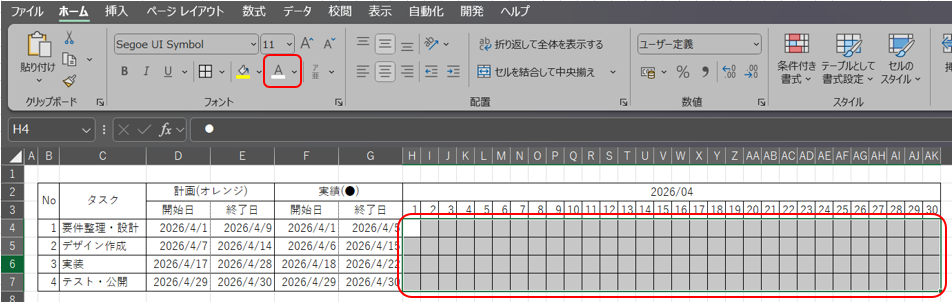
STEP2:計画ルールの設定|背景色とフォント色をオレンジ色で統一する
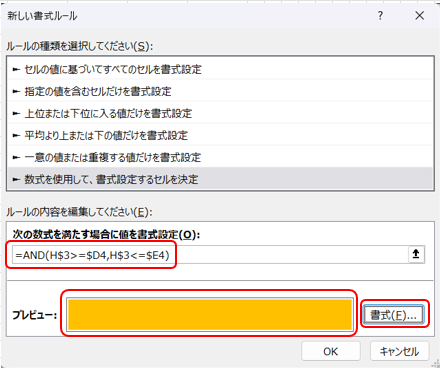
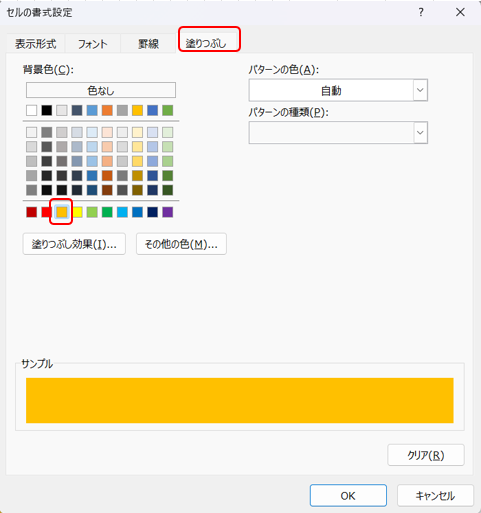
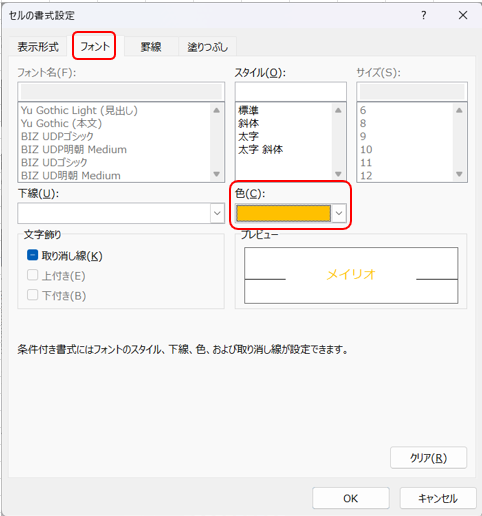
計画をオレンジ色に表現するため、グラフエリア(H4:AK7)を選択の上、条件付き書式を次のように設定します。数式欄には、「=AND(H$3>=$D4,H$3<=$E4)」を入力し、書式ボタンから書式の設定をします。「●」マークを隠したいので、塗りつぶしだけでなく、フォント色もオレンジに設定します。
STEP3:実績ルールの設定|条件一致時に「●」マークを黒色で表示させる
実績に対して「●」マークを黒色で表示したいので、条件付き書式を次のように設定します。数式欄には、「=AND(H$3>=$D4,H$3<=$E4)」を入力し、書式ボタンからフォントの色を黒にします。
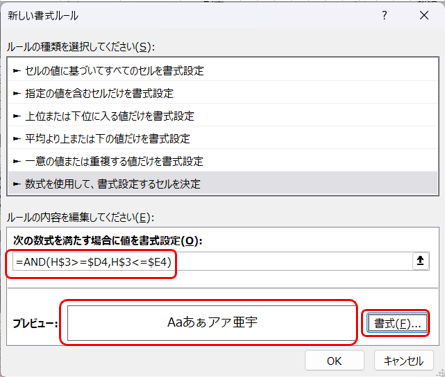
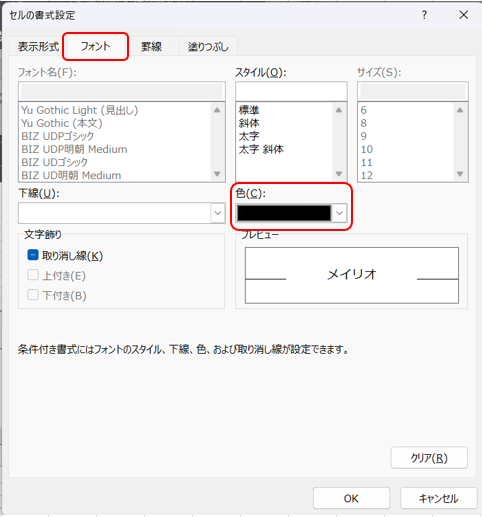
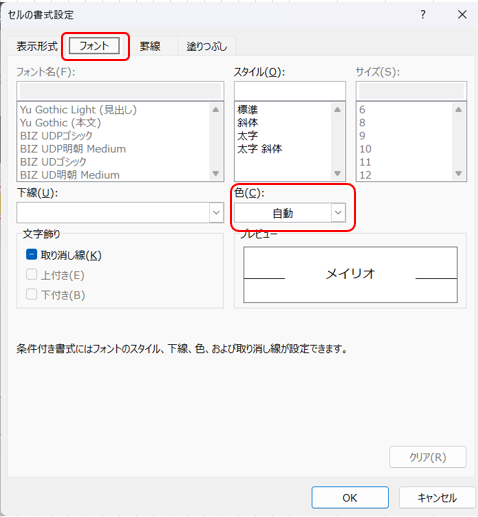
一見、何も書式を設定していないように見えますが、次の通り初期設定ではフォント色は自動になっています。黒に設定するのと自動のままにするのでは意味が異なりますのでご注意ください。
なぜこの設定で正しく色付けされるのか|ロジック解説
設定自体はこれで完了ですが、理解を深めるために設定したルールを解説します。
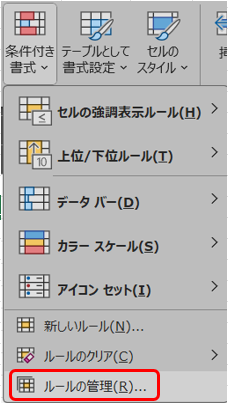
ルールの管理から、このワークシートに設定された条件付き書式ルールを確認すると、2つのルールが設定されていることがわかります。
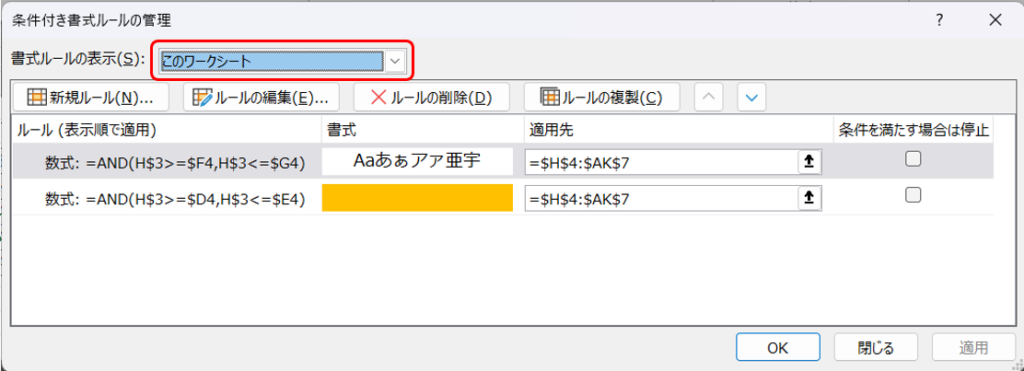
後から追加した実績の書式設定(ルール①)が計画の書式設定(ルール②)よりも上に表示されているため、両方のルールに当てはまる場合には、ルール①が優先的に適用されます。このため、フォント色についてはルール①の黒色が適用(ルール②のオレンジ色は適用されない)となります。ただし、塗りつぶしについては、ルール①で設定なし、ルール②でオレンジの設定ありのため、両方該当する場合でもルール②が適用されます。
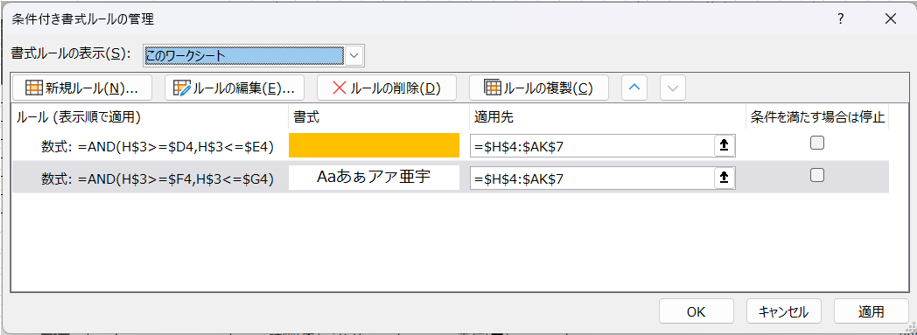
ルールの優先順位は、ルールを選択後、「∧」、「∨」ボタンを押すことで前後させることが可能です。もしも優先順位が次のように逆転していると、フォント色の優先順位が異なってしまいます。自分のやりたいことによって、優先順位を変更できるようになると、設定の幅が広がります。

【発展編:土日・祝日】WEEKDAY関数とCOUNTIF関数を駆使した自動色分け
条件付き書式を使って、土日や祝日を自動で色分けする方法を、操作手順を中心に紹介します。
仕組みの詳細については次の記事で解説していますので、あわせてご覧ください。

STEP1:数式「=H3」とユーザー定義「aaa」で曜日行を追加する
4行目に行を挿入します。そして、H4セルにH3セルを参照させる数式「=H3」を入力します。

その結果、H3と同じく、「2026/4/1」のシリアル値に対して、表示形式「d」で表示されます。

セルの書式設定(ctrl+1)から、ユーザー定義にて表示形式を「aaa」とし、曜日(1文字の漢字)を表示させます。
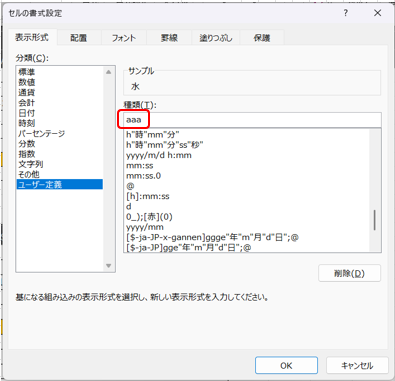

H4セルの設定をオートフィルでAK4セルまで反映させ、曜日行の追加が完了です。なお、B列~G列についても、セルの結合を使って、見た目を整えています。

STEP2:内閣府の公式CSVデータを活用した「祝日リスト」用シートの作成
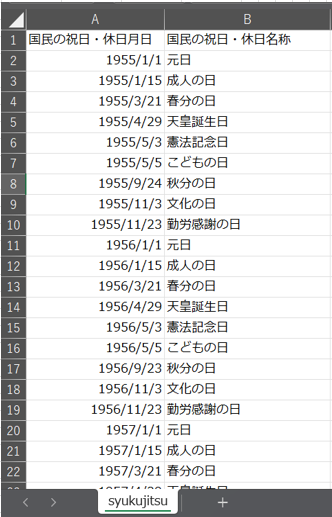
祝日の色付けを行うため、祝日リストを作成します。自作してもいいですが、『国民の祝日について – 内閣府』にて祝日を公表するとともに、csvデータによるダウンロードも可能となっているため、それを活用すると便利です。「syukujitsu」というシートを別に作り、そのデータを貼り付けます。
STEP3:ルールの追加|土曜を水色、日曜・祝日をピンク色に染める数式設定
今回設定するルールは次の通りです。
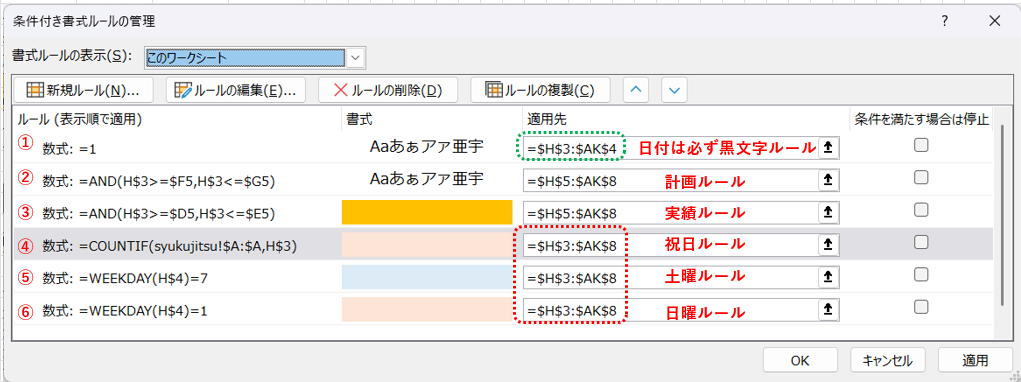
②計画ルール、③実績ルールは、前回設定したものです。①、④、⑤、⑥が今回追加分です。
①のルールは、日付行(3~4行目)に土日祝の色付けを行う際、文字の色を黒にキープするためのルールで、書式としてフォント色を黒にしています。必ず適用させるため、数式には「=1」と入力しています。
④のルールは、祝日をピンクに着色するルールです。その日付が「syukujitsu」シートの祝日一覧に存在していたら、セルの塗りつぶしとフォント色をピンクとします。
数式欄:=COUNTIF(syukujitsu!$A:$A,H$3)
⑤のルールは土曜日を水色にするルールです。WEEKDAY関数を使って判別しています。書式としては、セルの塗りつぶしとフォント色を水色とします。
数式欄:=WEEKDAY(H$4)=7
⑥のルールは日曜日をピンクにするルールです。WEEKDAY関数を使って判別しています。書式としては、セルの塗りつぶしとフォント色をピンクとします。
数式欄:=WEEKDAY(H$4)=1
なお、ルールの並び順も重要です。上に書いてあるルールが優先されるので、この順番にしておく必要があります。
STEP4:完成確認|複数ルールが重なったシート全体の挙動チェック
次の通り、土日祝に色を付けることができました。

なお、緑枠範囲がルール①、赤枠範囲がルール④~⑥の適用範囲です。
【発展編:自動拡張】オートフィルと連動させて「年月」を自動更新するフォーマット術
月ごとに日数が異なるため、ガントチャートの日付を毎回手作業で作成するのは意外と手間がかかります。 この章では、その負担を軽減したい方向けに、条件付き書式とオートフィルを組み合わせて日付を自動拡張する方法を紹介します。
仕組みの詳細については次の記事で解説していますので、あわせてご覧ください。
STEP1:YEAR関数・MONTH関数・数式「=H4+1」を組み合わせた年月の行作成
セル範囲H2:AK2のセルの結合を解除し、3行目に行を追加します。

H2,H3,I2,I3,I4セルに次の通り、数式を入力します。
H2:=YEAR(H4)
H3:=MONTH(H4)
I2:=YEAR(I4)
I3:=MONTH(I4)
I4:=H4+1

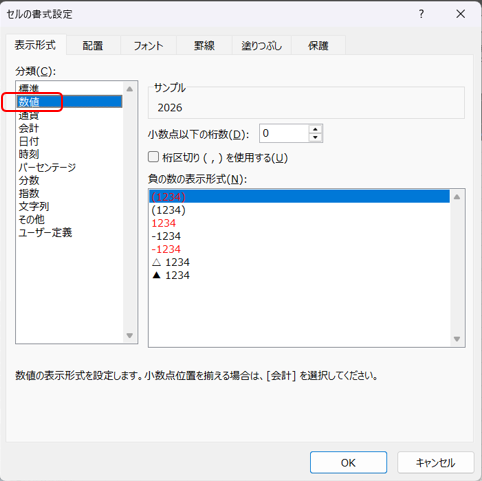
H2,H3,I2,I3セルの表示設定は、次のように「数値」とします。YEAR 関数や MONTH 関数で取り出した値は、日付のシリアル値そのものではありません。混同しないよう注意しましょう。
なお、D列~G列についても、セルの結合を使って、見た目を整えています。
STEP2:条件付き書式設定|左のセルと同じ数値の場合はフォント色を白にして左の罫線を消す
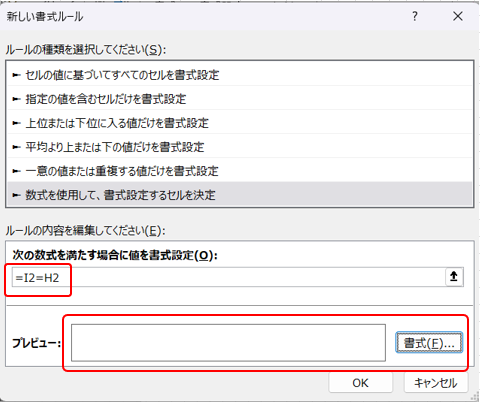
「セル範囲I2:I3」を選択の上、次の通り条件付き書式を設定します。

数式は、「=I2=H2」と入力します。左のセルと同じ数値である場合に書式が適用されることになります。
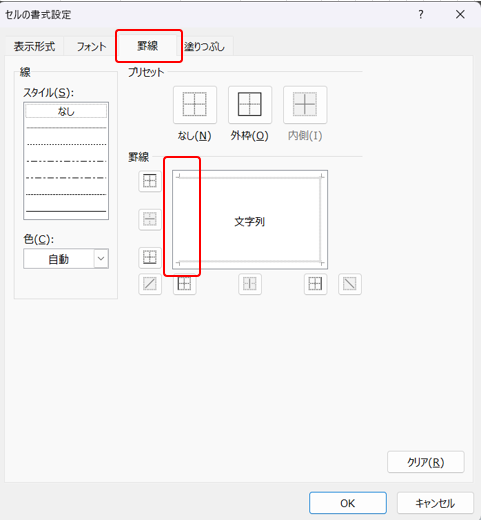
書式としては、「フォント色を白(プリントスクリーン省略)」に加えて、次の通り罫線の設定をします。「罫線」の欄の「文字列」を囲む線のうち、左側が消えています。左側の罫線を消すという設定で、線を2回クリックすることなどで、この設定が可能です。
「セル範囲I2:I3」への条件付き書式の設定が完了した状態は次の通りです。左と同じ数値であるため、フォント色が白、セルの左側の罫線が削除となっています。

STEP3:オートフィルによる日付拡張と自動年月フォーマットの完成
「セル範囲I2:I9」を選択の上、右側にオートフィルすることで、日付を延長します。オートフィルでは、数式や書式設定だけでなく、「条件付き書式設定」についてもコピーしてくれるので便利です。
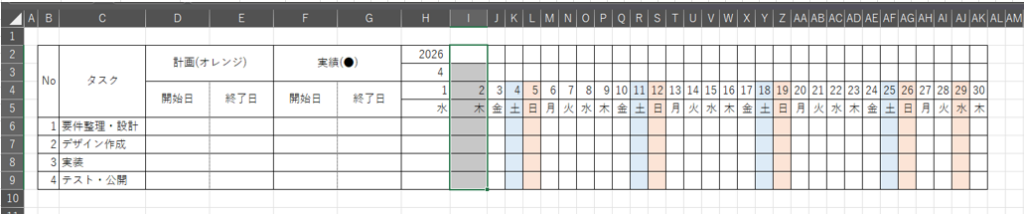
日付を延長した完成形はこのとおりです。月の変わり目のみ、数値が表示されるとともに左側の罫線が入っています。土日祝の設定も自動で反映されます。

日付データはH4セルを基準としているため、ここを「2026/11/1」など、別の日付にすると、以降の日付も自動反映されます。年の変わり目のみ、数値と左側罫線が入ることがわかります。

まとめ|条件付き書式でガントチャート作成をもっと効率化する
この記事では、条件付き書式を活用して、Excel のガントチャート(工程表)を効率的に作成・管理する方法について詳しく解説しました。
最後に、この記事を通じてデンスケと一緒に習得できた重要なポイントを定着させるためにおさらいしましょう。
■ この記事で身につくこと:
- 日付データの本質である「シリアル値」の正しい理解
- 日付が内部的には整数の連番であることを学び、ガントチャートの日付判定ロジックへ迷わず応用できるようになりました。
- AND関数と絶対参照(複合参照)を駆使した期間判定
- 「開始日以降」かつ「終了日以前」という条件を、セルの移動に合わせて自動追従させる高度な数式の組み立て方をマスターしました。
- 図形(オートシェイプ)を使わない、崩れない工程表の作成
- 列幅の変更や行の追加・削除があってもレイアウトが一切崩れず、日付の変更にリアルタイム連動するシートが作れるようになりました。
- 条件付き書式による「計画」と「実績」の同時可視化
- ルールの優先順位と書式(塗りつぶし・フォント色)の複合仕様を活かし、1枚のシートで進捗をひと目で把握できる画面を実装しました。
- WEEKDAY関数とCOUNTIF関数を組み合わせた「土日・祝日」の自動色分け
- 内閣府の公式CSVデータと連動させ、カレンダーを見ながら手作業で色を塗る不毛なルーティンワークを完全に自動化しました。
- オートフィルと関数を連動させた「年月」の自動拡張フォーマット
- YEAR関数やMONTH関数を駆使し、右側へドラッグするだけで月の変わり目のフォーマットまでを自動で綺麗に整える仕組みを習得しました。
条件付き書式を使ったガントチャートは、工程管理を究極にシンプルにし、日々の更新作業の手間を大幅に減らしてくれる強力な手法です。今回マスターした自動化の仕組みを日々の実務やプロジェクト管理にフル活用し、手作業によるミスをゼロにしていきましょう。ぜひ明日からの現場実務に役立ててください!
さらにExcelスキルをアップしたい方へ
今回の内容を踏まえ、さらにスキルアップを目指す方におすすめの記事をご紹介します。
1. 条件付き書式の基礎をマスターする
ガントチャートで数式のロジックに少し迷われた方は、まずこちらの記事で「数式を使ったセル・行全体の色の自動変更」の仕組みを解説しています。
2. 月間予定表の自動作成
条件付き書式を活用して「年月を入力するだけで完成する月間予定表」を作る方法を紹介します。日付・曜日の自動生成から、土日・祝日の自動色付け、その月に存在しない日付の自動非表示まで、すべてを一括で自動化する仕組みを解説します。
実務を自動化して、不条理な現場を生き抜く「脳の余力」をこじ開けよう
Excelの仕組みを一度正しく仕込んでしまえば、日々の不毛な手作業や修正ストレスから完全に解放されます。
……とはいえ、現実の仕事は厳しいものです。デンスケ自身、インフラ企業の電気エンジニアとして「Excel業務をどれだけ効率化しても、空いた穴を埋めるように新しい業務が舞い込み、結局は残業だらけの日々」という現実にいました。効率化しても、定時ですぐに帰れるわけではなかったのがデンスケのリアルな実態です。
しかし、Excelを徹底的に自動化することには、時間を減らすこと以上に大きなメリットがありました。それは、「手作業による気力と体力のすり減りを防ぎ、本当に頭を使って仕事をする時間を増やせたこと」です。「ミスなく図形を直さなきゃ」という不毛な単純作業で脳を消耗させず、エンジニアの本質である設計や考察に集中できるようになりました。
この自動化による恩恵があったからこそ、デンスケは連日の残業に押しつぶされず、疲れ果てた残業終わりの脳でも「電験1種」や「技術士(電気電子部門)」、「気象予報士」という難関資格の勉強に気力を繋ぎ、完全独学でトリプル合格(3冠)を掴み取ることができたのです。
実務の無駄な作業を削って脳のキャパを空けることは、厳しい環境下であなたのキャリアを大逆転させるための「最強の時間創出術」になります。デンスケが連日の残業をこなしながら、どうやって圧倒的な勉強時間を捻出し、難関試験を突破したのか、その具体的な戦略やタイムマネジメント術については、ぜひ以下の記事を参考にしてみてください。
▼ 残業だらけの環境から、脳の体力を残して難関資格を突破した勉強法はこちら