こんにちは、デンスケです!
Excelでデータを管理しているとき、「特定の条件に一致する行全体に、自動で背景色をつけたい」と思ったことはありませんか?
進捗状況が「完了」になったら行全体をグレーアウトさせたり、期限が過ぎた行を赤く目立たせたりできれば、実務のミスは劇的に減らせますよね。
これらを実現するために使うのが、条件付き書式メニューにある「数式を使用して、書式設定するセルを決定」という機能です。
ネットで検索すれば、「この数式をコピーして貼り付ければOK!」という記事がたくさん見つかります。しかし、いざ自分のシートに合わせて条件を少し変えようとした途端、「なぜか全然動かない…」「違う行に色が付いてしまう…」と頭を抱えていないでしょうか。
実は、かつてのデンスケも同じでした。インフラ企業の電気エンジニアとして働き始めたばかりの頃、デンスケは数千行に及ぶ設備データの管理表を扱っていました。「特定のデータだけを目立たせたい」と、ネットで見つけた条件付き書式の数式を仕組みも分からずコピペした結果、意図しない行が真っ赤に染まり、元に戻せなくなって深夜に冷や汗を流しながら修復した苦い経験があります。
原因は、手順だけをマネして、裏側にある「数式が動く仕組み」を理解していなかったからです。
Excelの条件付き書式で「行全体」を思い通りにコントロールするには、手順のコピペを卒業し、エクセルが「どのセルに色を塗るか」を判断するルールを味方につける必要があります。
この記事では、条件付き書式で「行全体」を塗りつぶす基本手順はもちろん、多くの人が大苦戦する「数式の組み立て方」と「セルの参照ルール($の付け方)」の仕組みを、図解入りで日本一わかりやすく解説します。
この記事を読めば、もうネットの数式をコピペして祈る必要はありません。仕組みの本質がカチッと理解でき、どんな複雑な条件でも自分の力で自由自在に色付けできるようになりますよ!
【基本編】条件付き書式の基本操作|特定の文字を含む「セル」を色付けする手順
数式を使った少し複雑な設定に入る前に、まずはExcelの標準機能だけでできる「一番簡単な基本操作」からマスターしていきましょう。
実は、わざわざ難しい数式を書かなくても、Excelに最初から用意されているボタンをポチポチと押すだけで、かなりの色付けパターンに対応できます。ここをしっかり押さえておくことが、この後の「行全体の塗りつぶし」をスムーズに理解するための最高の近道になります。
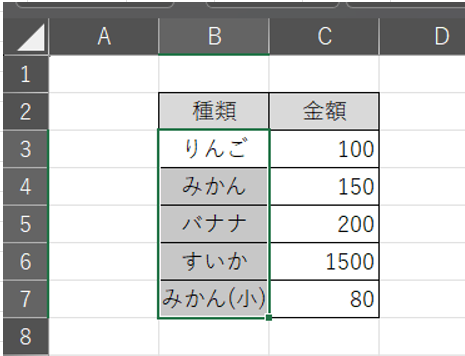
今回は例として、果物リストの中から 「みかん」を含むセルを強調表示する条件付き書式の設定方法 を紹介します。Excel初心者でも簡単に設定できる基本操作なので、ぜひ参考にしてみてください。
ステップ1:対象のセル範囲(B3:B7)を選択する
まず、強調表示したいセル範囲をドラッグして選択します。今回は果物リストの範囲 B3:B7 を対象にします。
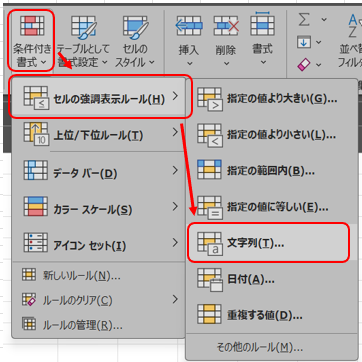
ステップ2:「セルの強調表示ルール」から「文字列」を選ぶ
Excel の「条件付き書式」メニューから、文字列を含むセルを判定するためのルールを選びます。

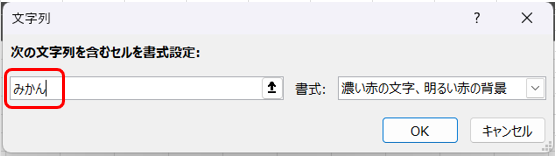
ステップ3:「次の文字列を含むセルを書式設定」に「みかん」と入力する
表示されたダイアログに「みかん」と入力します。初期設定の「濃い赤の文字、明るい赤の背景」のままで問題ありません。そのまま OK を押します。
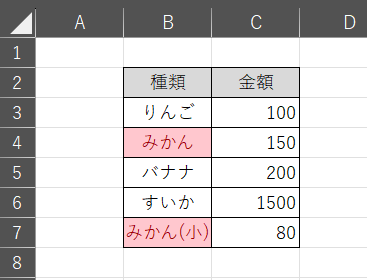
設定完了:特定の文字を含むセルが自動で赤く強調表示される
これで、対象範囲の中で「みかん」という文字列を含むセルだけが自動的に赤く強調されます。
【実務が加速】知っておくべきその他の「セルの強調表示ルール」
今回紹介した「特定の文字列を含む」以外にも、Excel の セルの強調表示ルール には次のような便利な条件があります。
- 指定の値より大きい/小さい
- 指定の範囲内
- 指定の値に等しい
- 重複する値の強調表示
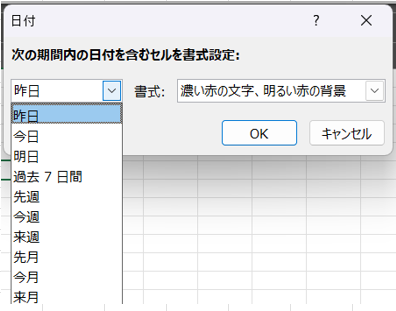
- 日付が指定期間に含まれるセルの強調表示
たとえば、日付データが並んでいる表で「今週」「来月」「過去 7 日間」などの期間に該当する日付だけを強調することも可能です。
【データ分析のプロ】データの偏りが一目でわかる「上位・下位ルール」
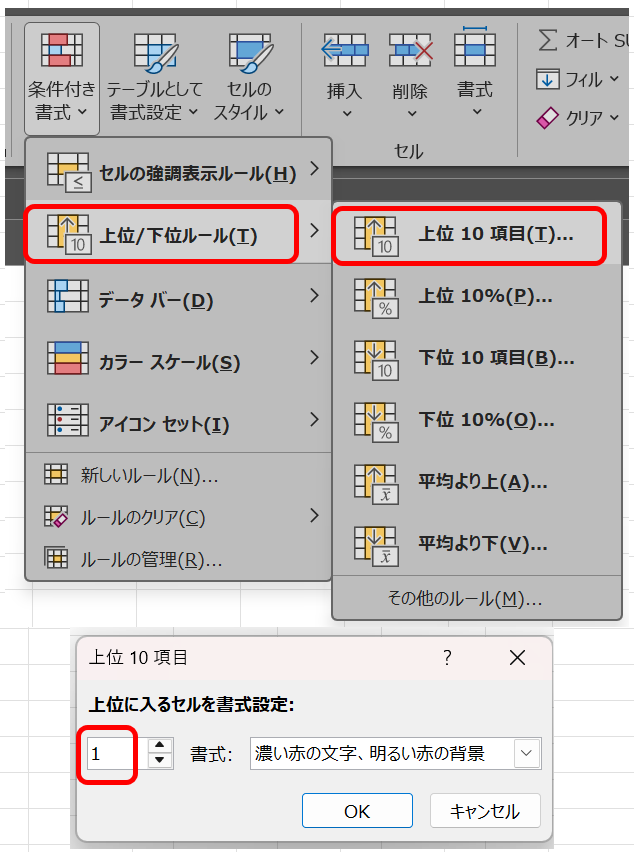
先ほどご紹介した「セルの強調表示ルール」と並んで、データ分析の現場で絶大な効果を発揮するのが、この「上位・下位ルール」です。この機能を使えば、大量のデータの中から、
- 「トップ10%」のデータを赤くする
- 「ワースト10個」のデータを青くする
- 「全体の平均値よりも上」のデータを一瞬で見分ける
といった、重要なデータや問題のある箇所(ボトルネック)を見つけ出す操作が、Excel上で驚くほど簡単に設定できます。
特に、「上位1個」「下位1個」に対して色を付けさせるというテクニックを、デンスケは業務でよく使っています。MAX関数やMIN関数をわざわざセルに入力しなくても、自動で最高値・最低値に色がつくため非常に便利です。
業務のデータ分析や業務台帳の管理で本当に役立つ機能なので、この条件付き書式を上手に活用して、Excel作業の効率を大きく向上させていきましょう!
【応用編】「数式を使用して、書式設定するセルを決定」の使い方と設定手順
ここからは【応用編】として、条件付き書式の最難関でありながら、最も自由度が高い「数式を使用した書式設定」の具体的な手順を解説します。
ネットにある数式をただコピペして祈るだけの日々からは、今日で完全に卒業しましょう。なぜなら、これから紹介する手順と「数式の仕組み」さえ理解してしまえば、どんなに複雑な条件でも自分の力で自由自在に設定できるようになるからです。
今回も【基本編】と同様に、シンプルな果物リストの中から「みかん」と入力されたセルを自動で塗りつぶす(強調表示する)具体的な操作を例にして、初心者の方にも分かりやすく一歩ずつ進めていきます。
ステップ1:対象のセル範囲(B3:B7)を選択する
ここまでは前回と同じです。
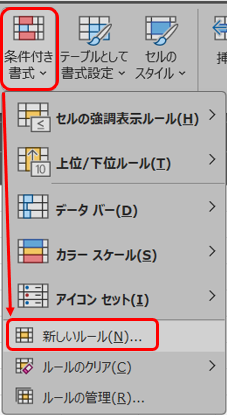
ステップ2:「新しいルール」から数式入力画面を開く
Excel のホームタブの「条件付き書式」メニューから、新しいルールを選びます。
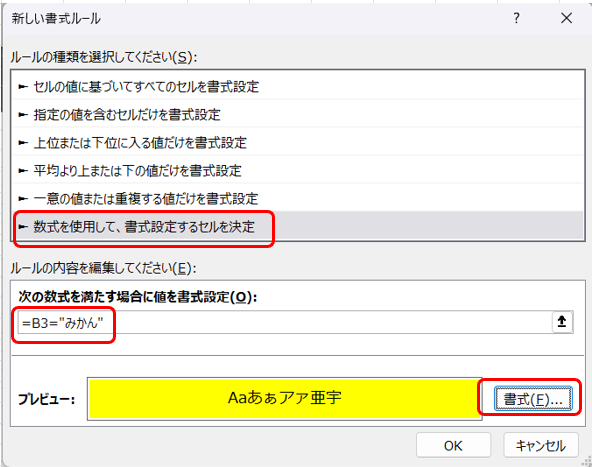
ステップ3:数式「=B3=”みかん”」の入力と背景色の設定
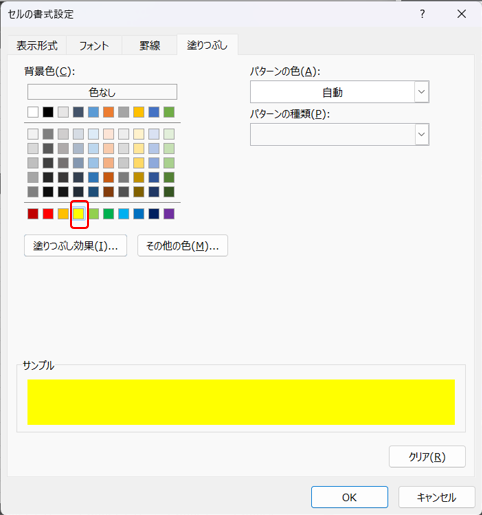
表示されたダイアログで、「数式を使用して、書式設定するセルを決定」を選びます。次に、「次の数式を満足する場合に値を書式設定」の欄に「=B3=”みかん”」と入力します。さらに、「書式」ボタンをクリックし、今回は塗りつぶしを黄色に設定し、OKをクリックします。
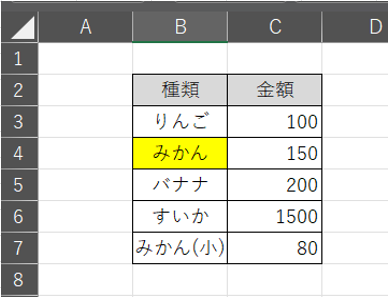
設定完了:指定の文字に完全一致するセルが黄色く強調表示される
これで、対象範囲の中で「みかん」に完全一致するセルだけが自動的に黄色く強調されます。
【理論編】なぜ色が変わる?条件付き書式に組み込む「数式の仕組み」を徹底解説
Excelの「数式を使用して、書式設定するセルを決定」という機能を100%使いこなすうえで、まずこの「数式の仕組み」を本質から押さえることが何よりも重要です。
ここがパッと頭でイメージできるようになると、ネットにある複雑な関数を使った条件付き書式であっても、コピペに頼らず自分の力で自由にコントロールできるようになります。
実際、デンスケ自身も昔はこの部分のロジックが全く理解できずつまずき、思い通りのセルに色を塗れるようになるまで、かなり遠回りをし、多くの時間を無駄にしてしまいました。
あなたには、かつてのデンスケと同じような苦労や遠回りをしてほしくありません。だからこそ、条件付き書式が自動で動く裏側にある、次の『3つの鉄則(数式の仕組み)』だけは絶対にマスターしてください!
コピペを卒業する!条件付き書式が思い通りに動く「数式の仕組み」3つの鉄則
ネットの数式をコピペして「動け!」と祈る日々からは、今日で完全に卒業しましょう。Excelが自動で色を塗るセルを決定する裏側には、絶対に無視できない3つの鉄則(数式の仕組み)があります。
- 鉄則1
- 数式の先頭には必ず『=』を付け、後ろには「TRUEかFALSE」を返す式を書く
- 鉄則2
- セルを参照するときは、設定範囲の「最も左上のセル」を基準に数式を作る
- 鉄則3
- 数式の結果が「TRUE(または0以外の数値)」になったセルだけに書式が発動する
まず鉄則1について、先頭の『=』は「ここから数式を始めます」というExcelへの合図(宣言)だと考えてください。条件付き書式では、この『=』の後ろに書いた条件が正しいか(TRUEか)、間違っているか(FALSEか)をExcelが1マスずつ裏側で計算しています。
そして、実務で多くの人が大苦戦するのが鉄則2の「左上基準」のルールです。
複数のセルにまとめて条件付き書式を設定する場合、Excelは範囲内のすべてのセルに対して数式を評価します。しかし、数式を作るときは「選択した範囲のいちばん左上にあるセル(今回の例ではB3セル)」だけを見つめて数式を記述するのが、条件付き書式における数式の仕組みの大原則です。
今回の例では、適用範囲(B3:B7)の左上であるB3セルを基準にして、数式欄に『=B3="みかん"』と入力しました。
これにより、Excelは内部で自動的に数式を1マスずつ下へスライドさせながら、鉄則3の判定を行います。B3セルでは『B3="みかん"』、B4セルでは『B4="みかん"』がTRUEになるかを評価し、見事「TRUE(合格)」と判定されたセルだけに自動で色が塗られるという仕組みです。
ケース1:比較演算子(論理式)で「指定の条件を満たした」ときに書式が発動する仕組み
今回の応用編では、論理式 B3="みかん" を使い、条件付き書式には数式として =B3="みかん" を設定しました。
そもそも「論理式」とは、2つの値の関係を判定し、条件が成立すれば TRUE(正しい)、不成立であれば FALSE(誤り) という結果を返す式のことです。代表的な論理式には次の6種類があり、使われている記号は「比較演算子」と呼ばれます。
| 比較演算子 | 意味・条件が成立するケース |
|---|---|
A = B | AとBが等しい(★今回の設定で使用) |
A <> B | AとBが等しくない |
A > B | AがBより大きい(超過) |
A < B | AがBより小さい(未満) |
A >= B | AがB以上 |
A <= B | AがB以下 |
Excelの実務で「IF関数」を使ったことがある方なら、条件を指定する部分でこれらを入力した経験があるのではないでしょうか。
普段はあまり意識せずに使っているかもしれませんが、この「論理式が TRUE または FALSE を返す仕組み」を根本から理解しておくことが、条件付き書式を設定するときの混乱を防ぐために極めて重要です。
セルに論理式を入力して仕組みを検証してみよう
試しに、エクセルのセルに直接 =論理式 を入力すると、Excelがどのように数式を評価しているかが視覚的に確認できます。
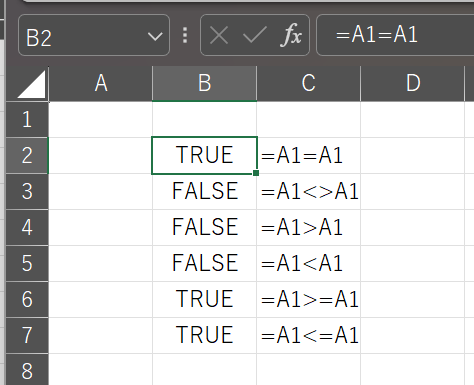
上の例の通り、それぞれの数式が正しく「TRUE」または「FALSE」という判定結果を返していることが分かります。
ここで特に混乱しやすいのが、論理式に A1=A1 を使ったケースです。セルに =A1=A1 と入力すると、数式の先頭に付けるイコールと、論理式の中で使うイコールが続けて登場することになります。
一見すると奇妙な数式に見えますが、この2つのイコールは役割がまったく異なりますので、混同しないよう注意してください。
解説:数式の先頭にある「=」と論理式の「=」の役割の違い
- 先頭の『=』:数式の開始を知らせる「宣言」
- Excelに対して「ここから計算や条件判定の数式を始めますよ」と伝えるための合図です。
- 2つ目の『=』:左右の値を比べる「比較演算子(イコール)」
- 「セルB3の中身」と「”みかん”という文字列」が等しいかどうかを判定する役割を持っています。
つまり、=A1=A1 は「数式の開始(宣言)」+「A1 と A1 の比較」という2つの意味が自然に連続しているだけです。そのため、Excelは正しくロジックを解釈し、最終的に「TRUE」という結果を返してくれます。
今回の応用編で設定した =B3="みかん" も、まったく同じ仕組みです。条件付き書式は、この数式が TRUE(正しい)と判定したセルや行にだけ、指定した背景色を自動で塗る というロジックで動いています。
ケース2:TRUE・FALSEを返す関数(AND・OR・ISBLANK等)で「セルの状態をクリアした」ときに書式が発動する仕組み
数式を使った条件付き書式設定では、比較演算子だけでなく「関数」を組み込むことも可能です。
条件付き書式のルールとして使いやすい、結果として TRUE(正しい) または FALSE(誤り) を返す代表的な関数を一覧表にまとめました。実務での条件分岐に合わせて活用してみてください。
条件付き書式で大活躍する主要関数一覧
【論理関数】すべての条件が揃っているかなどを判定する
| 関数名と記述例 | 条件が成立(TRUE)するケース |
|---|---|
AND(条件1, 条件2) | 指定したすべての条件が成立したとき |
OR(条件1, 条件2) | 指定した条件のいずれか1つでも成立したとき |
NOT(条件) | 条件の判定結果(TRUE/FALSE)を逆にして返したいとき |
【情報関数】セルの状態(エラーや空白など)をチェックする
| 関数名と記述例 | 条件が成立(TRUE)するケース |
|---|---|
ISBLANK(セル) | 指定した対象が「空白セル」のとき |
ISERROR(セル) | 指定した対象が「エラー値(#VALUE!など)」のとき |
ISFORMULA(セル) | 指定した対象に「数式」が含まれているとき |
ISNUMBER(セル) | 指定した対象が「数値」のとき |
ケース3:数値を返すCOUNTIF関数で「対象の文字が含まれていた」ときに書式が発動する仕組み
実はExcelの仕様上、数式の結果が「TRUE・FALSE」という文字でなくても、「0」は FALSE(不成立)、「0以外の数値」は TRUE(成立)として扱われるという強力なルールがあります。
この仕様を活用すれば、TRUEやFALSEを返す論理関数だけでなく、「数値を返す関数」を使って条件付き書式を設定することが可能になります。
実務で最も役立つのが、指定した文字がセルに「含まれているか」を判定する COUNTIF(カウントイフ)関数 との組み合わせです。
「みかん(小)」などの部分一致にも対応できる数式
条件付き書式の数式欄に、以下のように入力します。
=COUNTIF(B3, "*みかん*")- 仕組み: 検索条件をワイルドカード(
*)で挟むことで、対象のセル(B3)に「みかん」という文字が1つでも含まれていれば、関数は「1(1個見つかった)」という数値を返します。 - 判定: Excelは「
1= 0以外の数値 = TRUE」と解釈するため、見事に条件付き書式が発動し、セルや行全体に色が塗られます。
数値による書式適用の動きをイメージしてみよう
「0がFALSEで、0以外がTRUEになる」という動きを視覚的にイメージしやすくするために、条件付き書式の入力欄に「固定の数値」を直接入れた実証実験の例を以下に載せています。
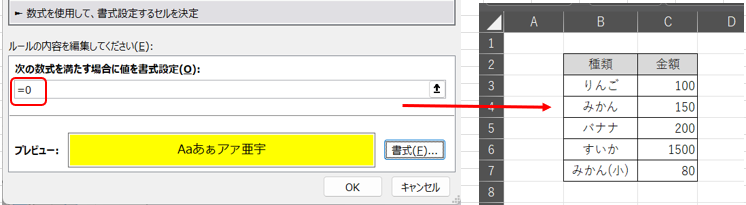
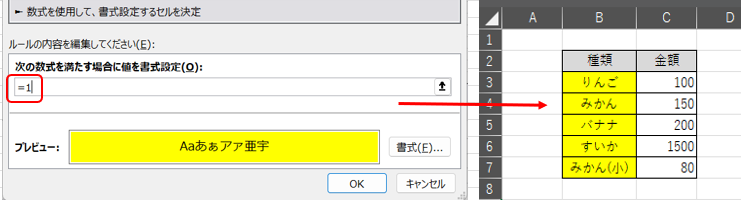
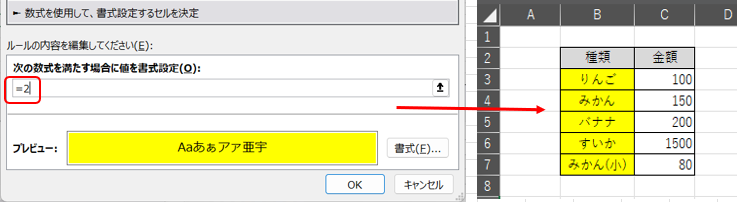
検証結果の通り、数式の結果が「0」の場合は書式が適用されず、「1」や「2」などの 0以外の数値が入っていると自動で書式が適用される仕組み になっています。
この「0以外はすべてTRUE」というExcelの判定ロジックを味方につければ、COUNTIF関数を使った「部分一致の自動色分け」など、実務のデータ管理の幅が格段に広がります。
ケース4:関数と論理式の掛け算で「複雑な複数条件をすべて満たした」ときに書式が発動する仕組み
関数と論理式を組み合わせることで、実務のあらゆるシーンに対応できる高度な条件付き書式を設定できるようになります。
難しく感じるかもしれませんが、「論理式は TRUE / FALSE を返す」「Excelは 0 を FALSE、0 以外を TRUE と判定する」という、ここまでに解説した2つの基本ロジックさえ押さえておけば、仕組みはすっきりと理解できます。
組み合わせのパターンには、主に次の3つのアプローチがあります。
実務のIF関数などで最も馴染みがある、関数の中に条件式を書き込む形です。
数式例:=AND(B3="みかん", C3>=100)
「種類がみかん」で、かつ「数量が100以上」という2つの条件が同時に成立した行を強調したいときに大活躍します。
固定の数値ではなく、関数が計算した最新の結果とセルを比較する形です。
数式例:=C3=MAX(C:C)
「C列のデータの中で、最も大きい数値(売上トップや最高気温など)の行」を自動で判定して色を付けられます。データが追加されて最大値が変わっても、自動で色が追従するため管理が非常にラクになります。
関数と論理式を算術演算子(*)で掛け合わせることで、条件付き書式をスマートに発動させるテクニックです。
数式例:=COUNTIF(B3,"*みかん*") * (C3>=100)
Excelの内部では、COUNTIFの結果(0以外の数値=TRUE)と、(C3>=100)の結果(TRUE=1)を掛け算しています。両方の条件が成立(1×1=1)したときだけ、数式全体が「0以外の数値(TRUE)」となり、書式が適用されます。
これは「論理積(〜かつ〜)」の動きそのものであり、意味としては以下のAND関数を使った数式とまったく同じです。
同じ意味の数式:=AND(COUNTIF(B3,"*みかん*"), C3>=100)
AND関数を使っても同じ結果になりますが、あえてこの「掛け算(*)」を使うことには、実務上、非常に強力なメリットがあります。
- カッコの管理が楽になり、数式の視認性が上がる
条件が増えてもAND関数の引数のように「カッコを閉じる位置」で迷うミスが減り、数式を数式らしくスッキリ整理できます。 - AND関数では扱えない「配列(セル範囲)」の処理ができる
実はAND関数は、セルの範囲(配列)を渡すと「すべてが成立するか」をまとめて判定してしまうため、1行ずつの個別の判定には使えません。しかし、「掛け算(*)」であれば、範囲内のデータ同士を1行ずつ個別に判定して掛け合わせる「配列数式」のような高度な複数条件の処理が可能になります。
単一のセルを判定する条件付き書式であればAND関数でも十分ですが、実務でデータ分析の幅を広げたり、将来的に複雑な配列計算と連動させたりする基礎知識として、この「掛け算ワザ」を覚えておくとExcelの表現力が劇的に進化します。
【設定手順】複合参照(絶対参照)を活用して「行」を全体塗りつぶす方法
これまでは1つのセルだけを対象にしていましたが、「絶対参照($マーク)」を上手く使いこなすと、より実務的で高度な設定が可能になります。
ここでは、実務の管理表で特によく使う「『種類』がみかんの場合に、隣の『金額』列も含めて1行まるごと自動で色を塗る方法」を、図解の手順に沿って解説します。
ステップ1:条件付き書式を適用するセル範囲(B3:C7)を選択する
隣のC列(金額)まで含めて行全体に色を適用したいため、今回はB列( B3:C7)だけではなく、データ全体をカバーする B3:C7 の範囲をまとめて選択します。
ステップ2:新しいルールから数式「=$B3=”みかん”」を入力する
Excelの「ホーム」タブ ➔「条件付き書式」➔「新しいルール」を開き(ハードコピー省略)、「次の数式を満足する場合に値を書式設定」の欄には、「=$B3=”みかん”」と入力します。(お好みの背景色を設定して「OK」をクリックします)
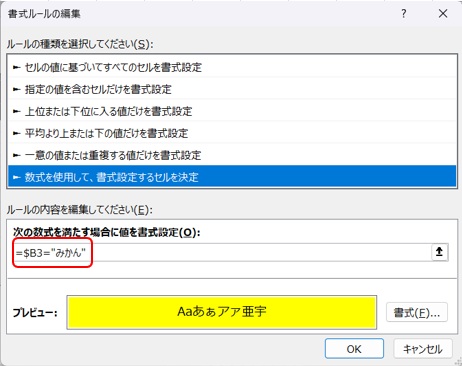
設定完了:種類が一致する「行全体」が自動で黄色く強調表示される
これで、種類が「みかん」に完全一致する行全体が、隣の金額列まで丸ごと自動で黄色く強調されるようになります。
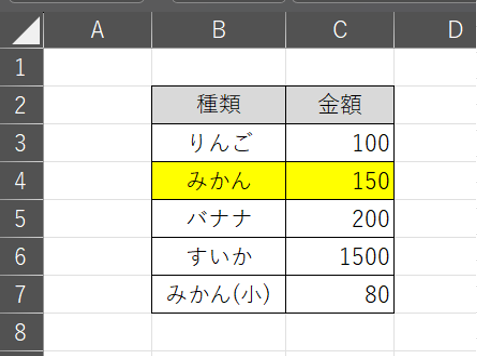
【仕組み解説】なぜ行全体の色が変わる?複合参照($B3)による数式の連動ロジック
なぜ数式を =$B3 と書くだけで、隣のC列まで一緒に連動して色が変わるのでしょうか。その仕組みを紐解いていきましょう。
【基本】 F4キーで一発切り替え!参照形式の4つの状態
数式の「B3」の前に手動で「$」を入力しても良いですが、数式欄で「B3」を選んだ状態で F4キー を何度か押すと、以下のように順番に切り替えることができて非常に便利です。
$B$3:【絶対参照】 列(B)も行(3)も完全に固定された状態B$3:【複合参照】 行(3)だけが固定された状態(列は動く)$B3:【複合参照】 列(B)だけが固定された状態(★今回使用)B3:【相対参照】 列も行も固定されていない状態
【ロジック解説】各セル・各行でどのように判定されているか?
今回 =$B3 と指定したことで、「判定する列は、絶対にB列(種類列)から動かさない」という強力な固定ルールが作られました。
Excelは、選択した範囲(B3:C7)のすべてのセルに対して、この数式を1マスずつスライドさせながら「色が塗れるか(条件が成立するか)」をチェックしていきます。
【3行目のセルに対する判定の動き】
- B3セルの判定:自分のセルそのものである「
B3="みかん"」が成立していれば、B3に色が塗られます。 - C3セルの判定:本来なら自分のセルそのものである「C3」をチェックしにいくところですが、列が「$B」に固定されているため、身代わりに左隣の「B3(種類)」をチェックします。 その結果、B3の判定結果がそのままC3にも適用され、連動して色が塗られます。
【4行目のセルに対する判定の動き】
行(3)のほうには「$」がついていないため、4行目のセルに移動すると、数式の数字も自動的に「4」へとスライドします。
- B4セルの判定:自分のセルそのものである「
B4="みかん"」が成立していれば、B4に色が塗られます。 - C4セルの判定:こちらも列が固定されているため、自分のセル(C4)ではなく、身代わりに左隣の「B4(種類)」をチェックします。
このように、「右側のセルに対しても、常に同じ行のB列(種類)の結果を強制的に見に行かせる」という役割を持っているのが、列固定の複合参照($B3)です。
この仕組みさえ理解しておけば、D列やE列など、どれだけ横に長い表であっても、数式を「=$B3」にするだけで、1つの条件で1行まるごと綺麗に自動色分けできるようになります!
【ルールの管理】行全体の塗りつぶしを維持する「優先順位」と「適用範囲」の設定
これまで条件付き書式の「新規設定」について詳しく解説してきましたが、実務で本当に差がつくのは、設定した後の「ルールの管理」を上手に使いこなせるかどうかです。
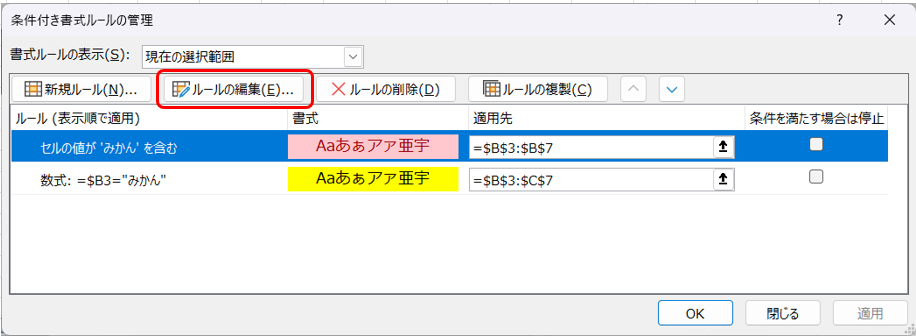
Excelの「ホーム」タブにある「条件付き書式」ボタンから「ルールの管理」をクリックすると、すでに設定されているルールの一覧を表示し、確認や編集を行うことができます。
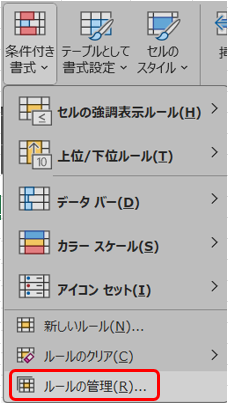
【注意】ルールが見つからない?「表示の切り替え」で設定ミスを防ぐ
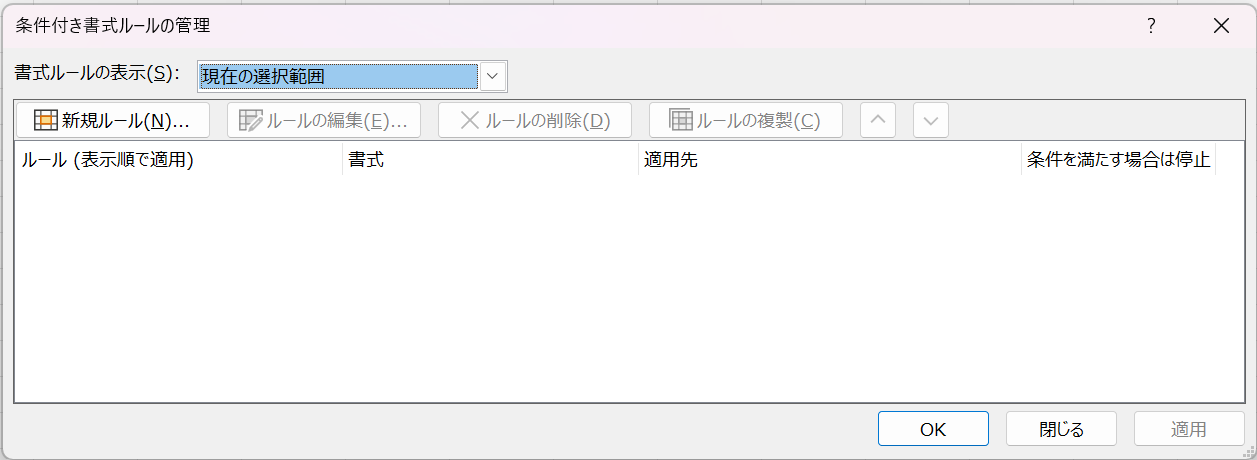
管理画面を開いた際、デフォルト(初期状態)では「現在の選択範囲」に設定されているルールだけを表示する仕組みになっています。
そのため、例えば「条件付き書式を設定していないセル」を選んだ状態でこの画面を開くと、リストには何も表示されません。 データが入力されているセルであっても、そのセル自体にルールが設定されていなければ画面は真っ白になるため、「せっかく作ったルールが消えてしまった!」と焦ってしまう初心者が非常に多いのです。
ルールを確実に確認・管理したいときは、画面上部にある「書式ルールの表示」のプルダウンを変更し、「このワークシート」を選択することをおすすめします。
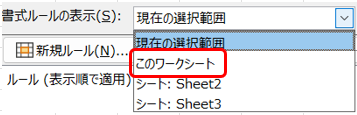
シート全体のルールが一覧で網羅されるため、重複した無駄なルールを発見しやすくなり、思わぬ設定ミスや挙動のバグを未然に防ぐことができます。
複数のルールが重なったときの「優先順位」と表示の仕組み
複数のルールが設定されており、相反する内容が含まれる場合は、上に書かれているルールが優先的に適用されます。
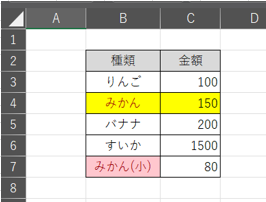
今回の場合、B列に対して背景を黄色くするルール(ルール①)と背景をピンクにするルール(ルール②)が設定されていますが、黄色くするルールが上に書かれているため、両方に合致する場合は黄色背景に設定されます。一方、ルール①ではフォントに対しての書式設定はなく、ルール②ではフォントを太字・濃い赤色とすることになっており、相反していないため、フォントに対してはルール②が適用されます。結果的に以下のようになります。
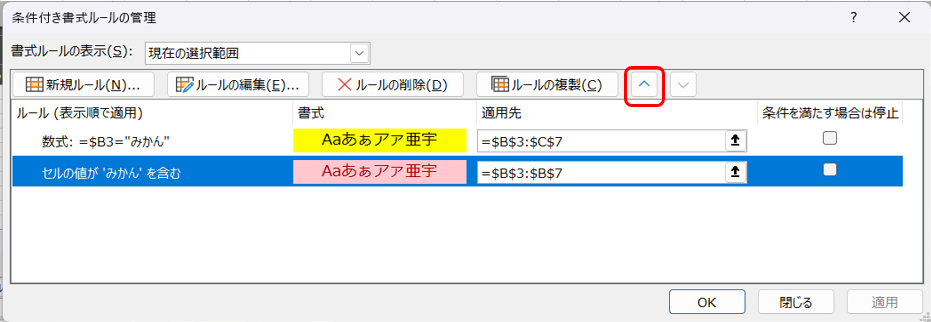
「ルールの管理」において、ルール②を選択(青くする)した状態で、「^」ボタンをクリックすることで、当該ルールの優先順位を繰り上げることができます。
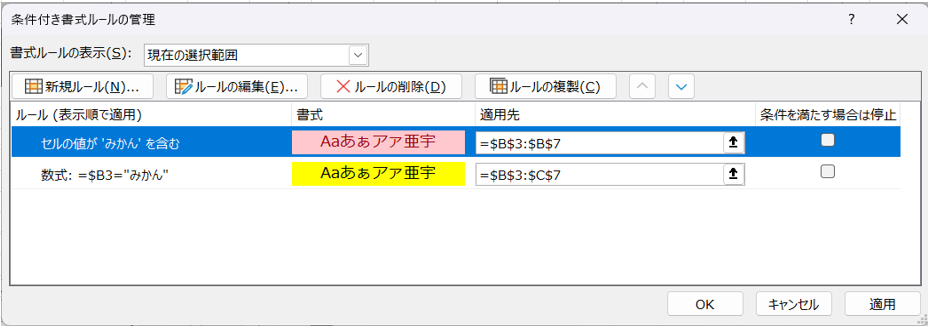
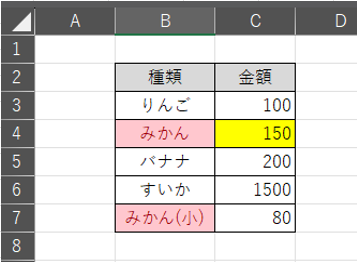
以下のように、ルールの優先順位を入れ替えた場合は、背景色ピンクが優先された表示となります。
ルールの編集手順と入力漏れを防ぐ「適用範囲」の変更方法
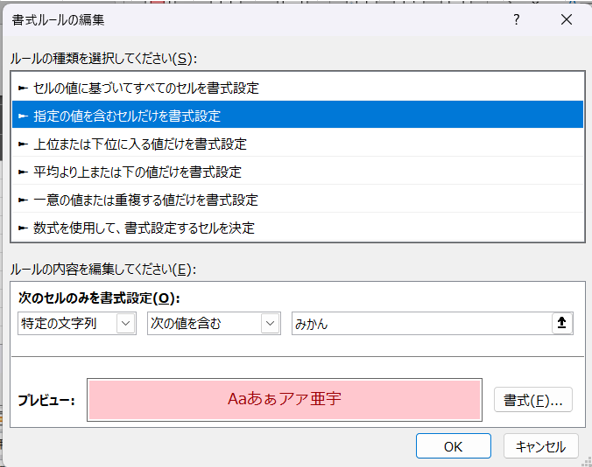
「ルールの管理」において、ルール②を選択(青くする)した状態で、「ルールの編集」ボタンをクリックすることで、当該ルールの変更が可能です。もしくは、ルールをダブルクリックすることでも同じ操作が可能です。
【デンスケ流】手動設定と見分ける!初期書式(薄い赤)を数式に流用する裏ワザ
数式を使った書式設定をする際、最初から「新しいルール」で数式を入力すると、文字色や背景色を1から自分で設定する必要があります。
しかし、ここでデンスケが実務で好んで使っているおすすめの裏ワザがあります。
- 一度、通常の「セルの強調表示ルール(指定の文字を含む、など)」で適当なルールを作成する
- その後、この管理画面から「ルールの編集」を開き、設定を「数式による書式設定」に変更する
この手順を踏むことで、Excel標準の「濃い赤の文字、明るい赤の背景」という初期書式をそのまま数式に流用することが可能になります。
実務の現場では、このExcel標準の「薄い赤」にしておくことで、「手動で色を塗った箇所」ではなく「条件付き書式によって自動で制御されている箇所」だと一目で判別しやすくなり、複数人でのデータ管理や引き継ぎの際のメンテナンス性が劇的に向上します。
混乱を防ぐ!「適用先」を変更する際の大原則と自動スライドの仕組み
「ルールの管理」画面のもう一つの重要な機能が、ルールの適用範囲(適用先)の変更です。
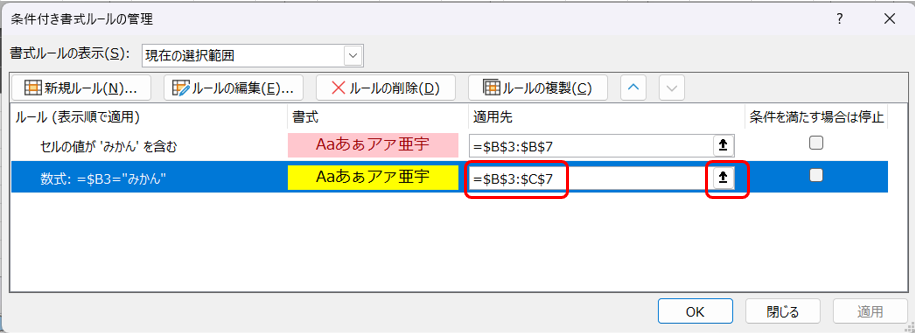
画面内の「適用先」のセル範囲の文字を直接編集するか、右側にある「上矢印(↑)」ボタンを押してマウスで範囲を再選択することで、簡単に範囲を広げることができます。
また、条件付き書式を設定済みのセルの間に行や列を追加したり、当該セルをコピペした場合、条件付き書式の設定範囲が自動で広がりますが、「ルールの管理」画面から確認可能です。
ここで押さえておきたいExcelの重要な仕様が、「設定範囲の左上のセルを基準として数式が記述されている」という大原則です。
適用先を新しい範囲に変更すると、Excelはその広がった範囲に合わせて、数式内の参照セルも自動的にスライド(追従)させた表現に変更してくれます。この基本原則さえ頭に入れておけば、「範囲を広げたら数式がズレてしまうのではないか」という混乱を未然に防ぐことができます。
に広めに設けておくことで、新しいデータが追加された際の色付けの漏れを完璧に防ぐことができます。
適用先には、以下のように特定のセル(B3:C7など)だけでなく、範囲を丸ごと指定する書き方も可能です。
- 列全体を指定する:
=$B:$C(B列〜C列のすべてに適用) - 行全体を指定する:
=$3:$7(3行目〜7行目のすべてに適用) - シート全体を指定する:
=$1:$1048576(1行目からExcelの最終行までの全画面に適用)
このように、実務のデータの増え方に合わせて適用先を「広めに設定」しておくことで、手動でルールを更新する手間がなくなり、業務効率化とミス防止を同時に実現できます。
まとめ|条件付き書式の「数式の仕組み」をマスターして行全体を自由自在に色付けしよう
この記事では、Excelの条件付き書式について、初心者向けの基本操作から実務で即戦力となる数式を使った応用ワザまで詳しく解説しました。
最後に、今回の重要なポイントをギュッと凝縮しておさらいしましょう。
おさらい:この記事を読んで習得できたこと
この記事では、Excelの条件付き書式について、基礎から実務レベルの応用まで順を追って解説しました。重要なポイントをもう一度おさらいしましょう。
- 条件付き書式の基本操作とメニューの使い方
- 特定の文字(みかん)を含むセルを自動で目立たせる、最もシンプルで確実な初期設定の手順をマスターしました。
- 数式を使った「自由度の高い」応用設定
- 「=」の持つ2つの役割(数式の宣言・比較演算子)という基本ルールから、論理式や関数などの数式によって、なぜ条件付き書式が設定されて自動で色が変わるのか、その「数式の仕組み」の本質を理解しました。
- 「行全体を丸ごと色付け」する仕組みと設定
- 列を固定する数式($B3形式)のルールを学び、特定の条件に一致する行をまるごと自動で色分けする実務ワザを習得しました。
- 「ルールの管理」による複雑な設定の制御・メンテナンス
- 複数ルールの優先順位の入れ替え方や、「列全体」「シート全体」へ適用範囲を広げてデータ入力漏れを防ぐ実務的な管理ワザを身につけました。
条件付き書式は、ただセルに色をつけるだけでなく、データの視認性を高めて「入力ミスを未然に防ぐ」ための強力な仕組みです。この「数式の仕組み」さえ一度マスターしてしまえば、どんなに複雑なデータ表でも、もう迷わず自由自在に設定できるようになります。
さらにステップアップ!次に読むべき実践編記事のご案内
条件付き書式をコントロールする「数式の仕組み」さえマスターすれば、Excelの自動化の幅は無限に広がります。
今回学んだ鉄則を使って、さらに実務レベルの便利なツールを作ってみたい方は、ぜひ次の【実践編】の記事にもチャレンジしてみてください!
条件付き書式を活用して「年月を入力するだけで完成する月間予定表」を作る方法を紹介します。日付・曜日の自動生成から、土日・祝日の自動色付け、その月に存在しない日付の自動非表示まで、すべてを一括で自動化する仕組みを解説します。

条件付き書式を使って「日付を入力するだけで工程表(ガントチャート)が自動で色付けされる仕組み」を紹介します。
実務を自動化たら、資格取得を目指しませんか?
Excelの仕組みを一度正しく仕込んでしまえば、日々の不毛な手作業や修正ストレスから完全に解放されます。
実務の無駄な作業を徹底的に削って「脳のキャパ」を空けることは、厳しいサラリーマン環境下であなたのキャリアを大逆転させるための「最強の時間・気力創出術」になります。
デンスケ自身、このExcel自動化で脳の体力を温存できたからこそ、残業終わりの限界状態からでも「技術士(電気電子部門)」という最高峰の国家資格を掴み取ることができました。エンジニアが技術士を取得すると、社内での評価や転職市場での価値が跳ね上がるだけでなく、実務のあらゆるトラブルや泥臭い難局にも動じない本質的な強さが身につきます。
泥臭い現場で消耗するだけの毎日に終止符を打ち、エンジニアとして市場価値を最大化させるための具体的なメリットや、試験を勝ち抜くためのマインドセットについては、ぜひ以下の記事を参考にしてみてください!
▼ サリーマンが技術士を取得して手に入れた、ジョコビッチ級の勝負強さとメリットの全貌はこちら