こんにちは、デンスケです!
これまでのサラリーマン生活を振り返ると、業務効率化のために EXCEL(エクセル) は欠かせない存在でした。本来であれば、各業務に最適化された専用システムが整っているのが理想ですが、現実には EXCELを使って業務を回す ことが求められる場面が多いのではないでしょうか。
その中でも特に役立ってきたのが、EXCELの「条件付き書式」機能 です。データの可視化やミス防止に大きく貢献してくれる一方で、設定方法が分かりにくく、私自身も使いこなすまでに苦労してきました。
そこで今回は、私が実務の中で培ってきた経験をもとに、条件付き書式の基本的な使い方や活用ポイント を分かりやすく紹介していきます。EXCELでの作業効率を上げたい方や、条件付き書式をもっと使いこなしたい方の参考になれば幸いです。
基本的な使い方
今回は例として、果物リストの中から 「みかん」という文字列を含むセルを強調表示する条件付き書式の設定方法 を紹介します。Excel初心者でも簡単に設定できる基本操作なので、ぜひ参考にしてみてください。
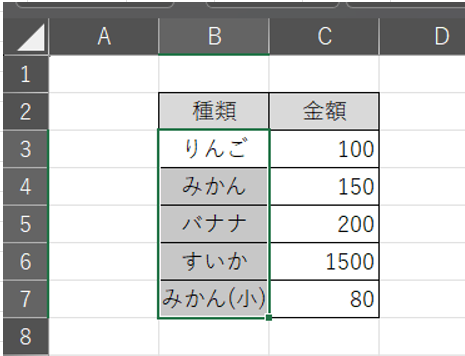
1.「条件付き書式設定」を設定したい範囲(B3:B7)を選択
まず、強調表示したいセル範囲をドラッグして選択します。今回は果物リストの範囲 B3〜B7 を対象にします。
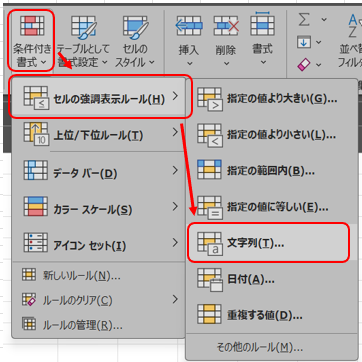
2.ホームタブ → 条件付き書式 → セルの強調表示ルール → 文字列 を選択
Excel の「条件付き書式」メニューから、文字列を含むセルを判定するためのルールを選びます。

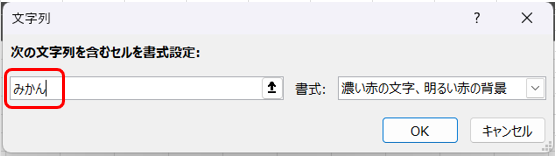
3.検索文字列として「みかん」と入力し、書式を確認して OK をクリック
表示されたダイアログに「みかん」と入力します。初期設定の「濃い赤の文字、明るい赤の背景」のままで問題ありません。そのまま OK を押します。
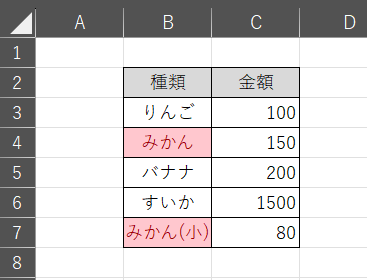
4.設定完了:みかんを含むセルが自動的に赤く強調表示される
これで、対象範囲の中で「みかん」という文字列を含むセルだけが自動的に赤く強調されます。
✨ 条件付き書式で設定できるその他の便利なルール
今回紹介した「特定の文字列を含む」以外にも、Excel の セルの強調表示ルール には次のような便利な条件があります。
- 指定の値より大きい/小さい
- 指定の範囲内
- 指定の値に等しい
- 重複する値の強調表示
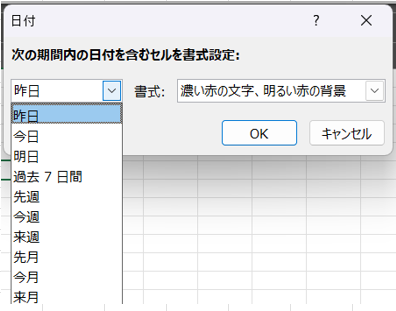
- 日付が指定期間に含まれるセルの強調表示
たとえば、日付データが並んでいる表で「今週」「来月」「過去 7 日間」などの期間に該当する日付だけを強調することも可能です。
✨ 上位/下位ルールも業務で大活躍
「セルの強調表示ルール」以外にも、上位/下位ルール を使えば、選択範囲の数値データのうち
- 上位 10%
- 下位 10 個
- 平均より上/下
などを簡単に目立たせることができます。
業務のデータ分析やレポート作成で非常に役立つ機能なので、条件付き書式と合わせて活用すると Excel 作業の効率が大きく向上します。
数式を使った高度な条件設定
応用編として、数式を使った書式設定の方法を紹介します。これをマスターすると、自由自在な設定が可能になるので非常に便利です。前回と同様に、果物リストの中から 「みかん」に一致する文字を強調表示することを例にします。
1.「条件付き書式設定」を設定したい範囲(B3:B7)を選択
ここまでは前回と同じです。
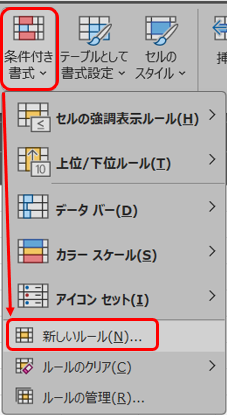
2.ホームタブ → 条件付き書式 → 新しいルール を選択
Excel の「条件付き書式」メニューから、新しいルールを選びます。
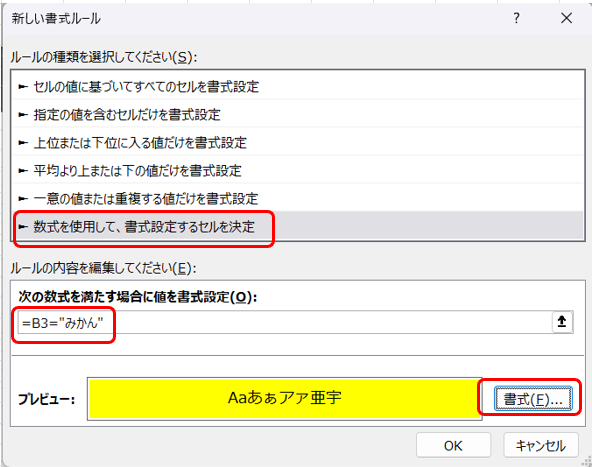
3.検索文字列として「みかん」と入力し、書式を確認して OK をクリック
表示されたダイアログで、「数式を使用して、書式設定するセルを決定」を選びます。次に、「次の数式を満足する場合に値を書式設定」の欄に「=B3=”みかん”」と入力します。さらに、「書式」ボタンをクリックし、今回は塗りつぶしを黄色に設定し、OKをクリックします。
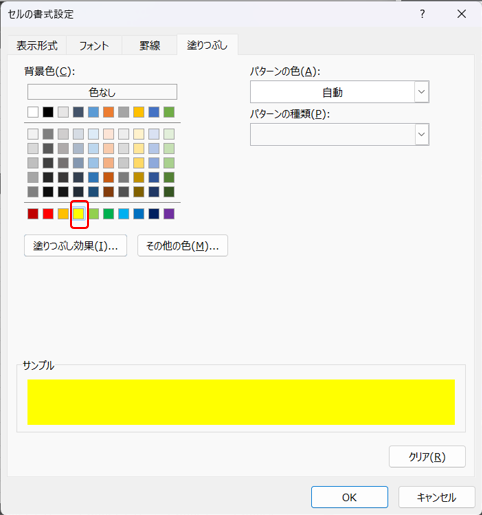
4.設定完了:みかんに完全一致するセルが自動的に黄色く強調表示される
これで、対象範囲の中で「みかん」に完全一致するセルだけが自動的に黄色く強調されます。
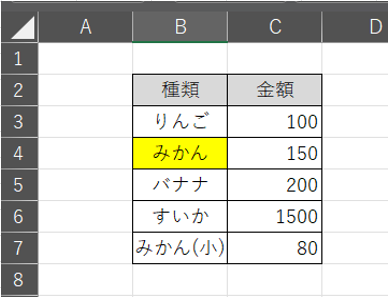
✨ 数式設定の意味
数式設定の意味を理解することが、この設定を使いこなしていくのに非常に重要です。デンスケはここでつまづき、使いこなせるようになるまで非常に時間がかかりました。
入力フォーマット:『= “条件式”』
最初の『=』は決まりものとして考えてください。必ず入力します。
『=』の後ろに記載する『条件式』が成立(TRUE, 1)であれば書式設定を適用、不成立(FALSE,0)であれば書式設定を不適用となります。今回の例の場合、『条件式』の部分が『B3=”みかん”』でした。トータルで『=』が2回、出てきますが混乱しないでください。『条件式』には、普段エクセルで使用するような数式を記載可能です。
そして、『条件式』は、設定範囲の左上のセルを基準に記載し、設定範囲の各セルに対してスライドさせた判定式で判定が行われます。今回の場合、以下のようになります。
B3セルに対しては、『B3=”みかん”』が成立していれば、強調表示。
B4セルに対しては、『B4=”みかん”』が成立していれば、強調表示。
B5セルに対しては、『B5=”みかん”』が成立していれば、強調表示。 といった感じです。
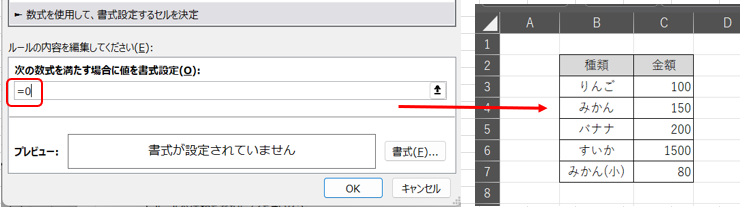
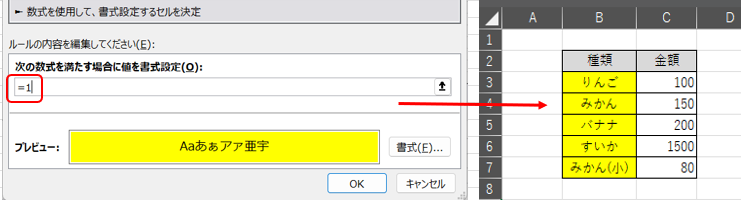
『条件式』の部分は、正確には、『0』以外の数字が入力されていれば、条件成立となります。例えば、以下のように『=0』と入力すると、すべてのセルが書式設定対象外、『=1』や『=2』と入力した場合、すべてのセルが書式設定対象となります。
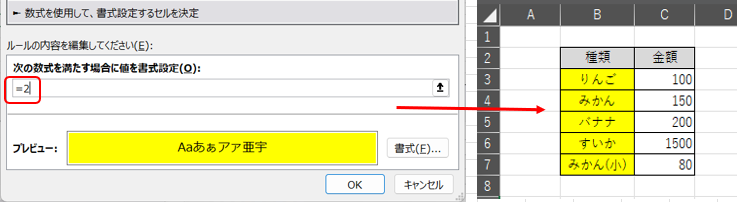
このため、複数の条件を絡めた数式を設定する場合、AND,ORの数式を使う方法、論理積,論理和を使う方法どちらでも可能です。デンスケとしては、ぱっと見でわかりやすい、前者で入力する方がおすすめです。
AND条件の場合:『=AND(“条件式1″,”条件式2”)』もしくは『=”条件式1″*”条件式2″』
OR条件の場合:『=OR(“条件式1″,”条件式2”)』もしくは『=”条件式1″+”条件式2″』
✨ 相対参照と絶対参照
これまでは、『条件式』に相対参照を使用していましたが、絶対参照を上手く使用すると、より高度な設定が可能となります。例として、「種類」列のセルが「みかん」に完全一致する場合に、「金額」列も含めて一行まるごと強調表示させることを示します。
1.「条件付き書式設定」を設定したい範囲(B3:C7)を選択
C列にも条件付き書式を適用したいため、「B3:C7」を選択します。
2.ホームタブ → 条件付き書式 → 新しいルール を選択
この操作は前回と同じです。
3.検索文字列として「みかん」と入力し、書式を確認して OK をクリック
「次の数式を満足する場合に値を書式設定」の欄には、「=$B3=”みかん”」と入力します。
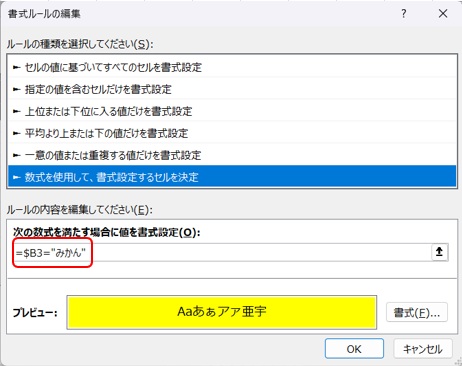
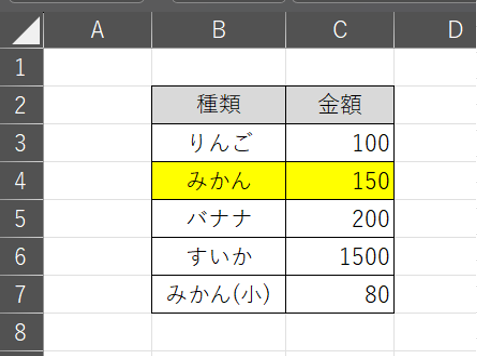
4.設定完了:種類がみかんに完全一致する行が自動的に黄色く強調表示される
これで、種類列が「みかん」に完全一致する行全体が自動的に黄色く強調されます。
絶対参照について補足します。「$」を手入力してもよいですが、数式として「B3」を入力後、F4キーを何度か押すと、順番に次の状態となるため便利です。
$B$3:列(B)も行(3)も固定された状態。
B$3:行(3)が固定された状態。
$B3:列(B)が固定された状態。
B3:列(B)も行(3)も固定されていない状態。
今回の場合、「$B3」としたため、列(B)が固定された状態であり、以下の通り判定されます。
B3セルに対しては、『B3=”みかん”』が成立していれば、強調表示。
C3セルに対しては、『B3=”みかん”』が成立していれば、強調表示。
B4セルに対しては、『B4=”みかん”』が成立していれば、強調表示。
C4セルに対しては、『B4=”みかん”』が成立していれば、強調表示。 といった感じです。
ルールの管理
これまで、条件付き書式の新規設定について説明してきましたが、「ルールの管理」を上手く使えると便利です。
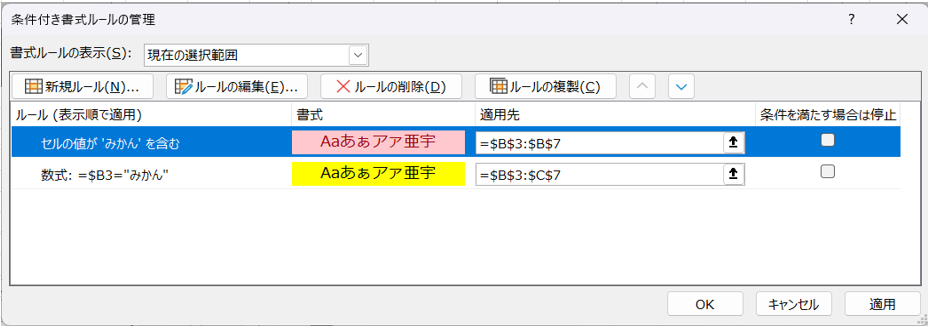
ホームタブの「条件付き書式」ボタンから「ルールの管理」をクリックすると、設定済みのルールを表示させることが可能です。
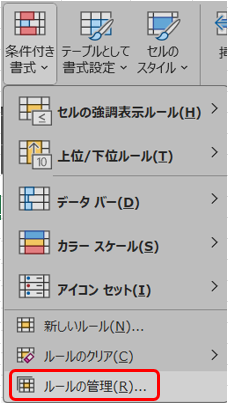
デフォルト設定では、「現在の選択範囲」に対するルールを表示することになっています。例えば、B4セルを選択時であれば、B4セルに設定されているルールが表示されます。
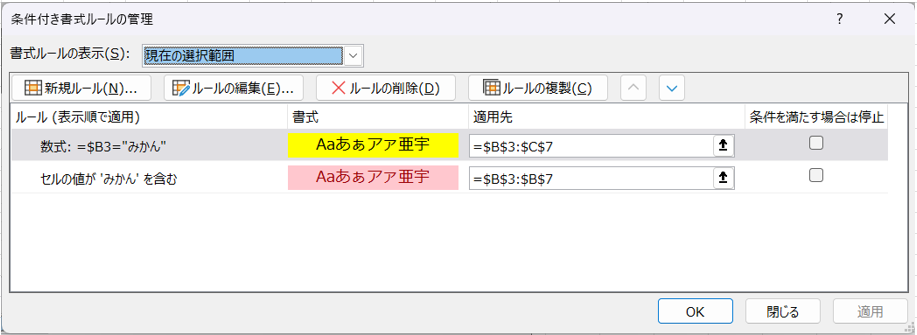
「書式ルールの表示」の部分を変更すると、選択中のワークシート全体や他のシートのルールを表示させることができます。ルールを確認したいときは、思わぬ設定ミスを防ぐためにも、「このワークシート」を選択することをおすすめします。
✨ 複数のルールがある場合は、上のルールが優先される
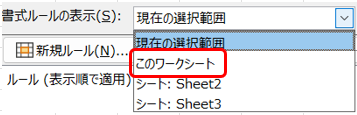
複数のルールが設定されており、相反する内容が含まれる場合は、上に書かれているルールが優先的に適用されます。
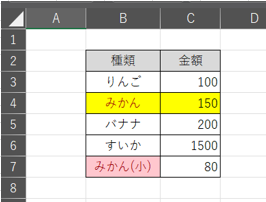
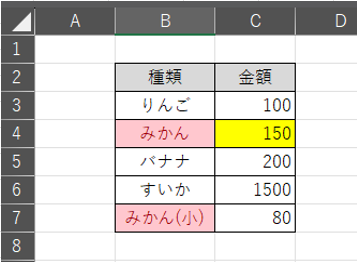
今回の場合、B列に対して背景を黄色くするルール(ルール①)と背景をピンクにするルール(ルール②)が設定されていますが、黄色くするルールが上に書かれているため、両方に合致する場合は黄色背景に設定されます。一方、ルール①ではフォントに対しての書式設定はなく、ルール②ではフォントを太字・濃い赤色とすることになっており、相反していないため、フォントに対してはルール②が適用されます。結果的に以下のようになります。
「ルールの管理」において、ルール②を選択(青くする)した状態で、「^」ボタンをクリックすることで、当該ルールの優先順位を繰り上げることができます。
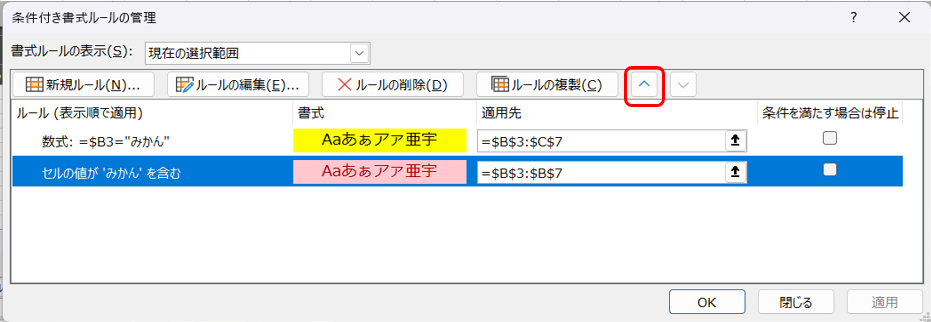
以下のように、ルールの優先順位を入れ替えた場合は、背景色ピンクが優先された表示となります。
✨ ルールの編集
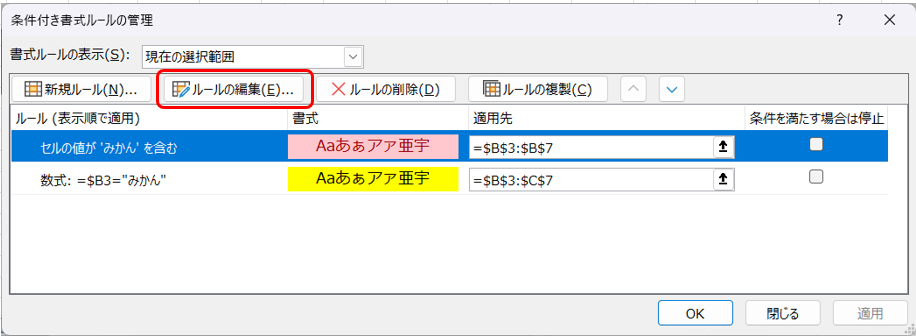
「ルールの管理」において、ルール②を選択(青くする)した状態で、「ルールの編集」ボタンをクリックすることで、当該ルールの変更が可能です。もしくは、ルールをダブルクリックすることでも同じ操作が可能です。
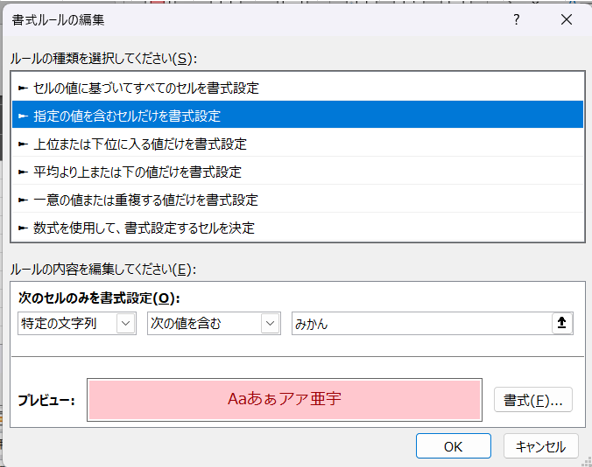
数式を使った書式設定では、「新しいルール」として設定を始める方法を紹介しましたが、一度、「セルの強調表示ルール」として適当なルールを設定後、この画面にて、数式による書式設定に変更することで、初期設定の「濃い赤の文字、明るい赤の背景」の書式設定を流用することが可能になります。この書式設定としておくことで、手動設定ではなく、条件付き書式による設定だと判別しやすくなるため、このような流用設定をデンスケは好んで使っています。
また、「ルールの管理」では、ルールを適用する範囲についても変更可能です。「適用先」の文字を直接編集するか、上矢印ボタンを押して範囲を再選択することで設定可能です。「適用先」を変更した場合、基本的に数式の参照セルもスライドした表現に自動変更されます。”設定範囲の左上のセルを基準として参照セルの記載をしている”という基本原則を覚えていれば、混乱を避けられると思います。
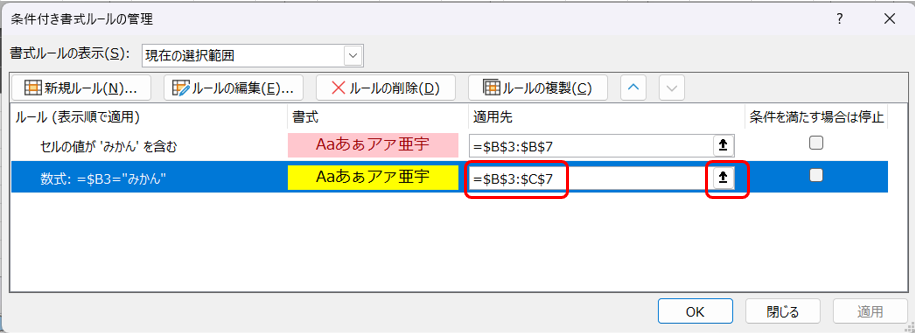
また、「適用先」は、「列全体」、「行全体」、「シート全体」といった設定も可能です。以下に例を記載します。
列全体:=$B:$C (B列~C列)
行全体:=$3:$7 (3行~7行)
シート全体:=$1:$1048576 (シート全体は1行から最終行までと表現するようです)
条件付き書式を広めに設定しておくことで、データの入力範囲が増加した場合でも、設定漏れを防ぐことが可能となります。大事なことなのでしつこく記載しますが、数式は”設定範囲の左上のセルを基準として参照セルの記載をしている”という基本原則は頭に入れておいておくと良いと思います。