Excelで実験データや設備の運転ログ、温度や圧力の測定データなど、横軸に「時間」を扱ったグラフを作るとき、多くの人が最初に思い浮かべるのが「折れ線グラフ」ですよね。
しかし、いざグラフにしてみると、実務ならではのこんな悩みにぶつかったことはありませんか?
- 「10:00の次が10:15で、その次が15:00なのに、なぜか全部同じ幅で等間隔に並んでしまう……」
- 「測定時間がバラバラな2つのデータを並べたいのに、共通の横軸データを用意するのが面倒すぎる……」
- 「グラフのサイズを変えた拍子に、せっかく引いた目標値の補助線が上下左右にズレてイライラする!」
実は、Excelのグラフで「横軸の時間・日付の間隔がズレる」「見た目がグチャグチャになる」という問題は、グラフの種類を「散布図」に変えるだけで、面倒な下準備なしで一発解決します。
「散布図なんて聞いたことないし、難しそう……」と思うかもしれませんが、心配いりません。散布図は、一言でいうと「理科の実験で、点と点を打って線で結んだグラフ」のこと。これを使うだけで、Excelの裏側にある「シリアル値」という仕組みが味方になり、どんなに不規則な時間データでも自動できれいなタイムラインに整えてくれます。
この記事では、電気サラリーマンとして日々大量のデータをグラフ化しているデンスケが、折れ線グラフで失敗する原因から、時間が2度とズレない散布図の作り方、複数系列や補助線を引く実務プロの裏技まで、画面写真付きでわかりやすく徹底解説します!
実は、いざ散布図を使ってみると「文字が重なって真っ黒になる」「目盛りが中途半端でキリが悪い」といった別のストレスに直面することも少なくありません。しかし、それらの解決方法もしっかり解説していますので、どうぞご安心ください。
この記事を読めば、もう二度と時間軸のグラフ化でイライラすることはなくなりますよ!
- なぜExcelの横軸「時間」グラフは折れ線だと失敗する?間隔が等間隔にズレる原因と散布図との違い
- Excelグラフで時間・日付がグチャグチャになる原因「シリアル値」の仕組み
- 【基本編】目盛りの「キリが悪い」を解決!x軸が時間のみの散布図の作り方
- 【応用編】文字被りで「真っ黒に潰れる」を防ぐ!x軸(横軸)に「日付と時間の両方」が入り、日付をまたぐデータの散布図の作り方
- 測定時間がバラバラでもOK!散布図で複数系列のグラフを作る方法
- グラフサイズを変えても2度とズレない!補助線(目標線・平均線)の作成方法
- 【Excel標準機能の限界を突破】長期(1年スパン)の散布図に「1カ月単位」の縦区切り線を引く裏技
- そもそも、なぜデータを「数値の羅列」ではなく「グラフ(可視化)」で見るべきなのか?
- まとめ:Excelで横軸が時間・日付のグラフを正しく可視化するポイント振り返り
なぜExcelの横軸「時間」グラフは折れ線だと失敗する?間隔が等間隔にズレる原因と散布図との違い
Excelで横軸に時間データを扱うとき、なぜ折れ線グラフではなく「散布図」を使うべきなのか。その決定的な違いを一覧表にまとめました。
| 比較項目 | 折れ線グラフ | 散布図 |
|---|---|---|
| ① 横軸の間隔 | ❌ 時間の幅を無視して等間隔に並ぶ | ⭕ 時間の長さに応じて正しい位置に並ぶ |
| ② 複数系列の作成 | 🔺 全員共通の横軸(下仕込み)が必要 | ⭕ 測定時間がバラバラでもそのまま追加OK |
| ③ 補助線の引きやすさ | 🔺 データの数だけコピペが必要で面倒 | ⭕ 「開始と終了」の2点だけで1本引ける |
ここからは、実務で圧倒的な差がつくこれら3つの違いについて、詳しく解説していきます。
違い①:折れ線グラフは時間の「幅」を無視する!x軸(横軸)表示がうまくいかない・おかしいと感じる理由
Excelには、横軸のデータをどう認識するかという、グラフごとの絶対ルールがあります。
- 折れ線グラフ:横軸を「ラベル(項目名)」として見る
- 散布図:横軸を「数値(ものさし)」として見る
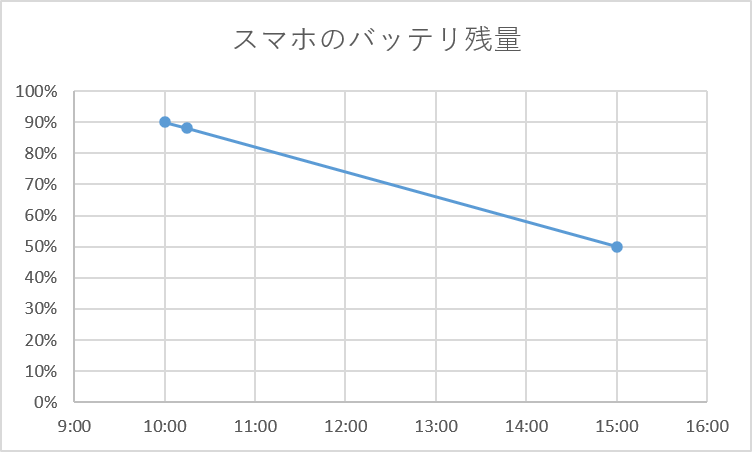
例えば、測定した時間が「10:00、10:15、15:00」と不規則だったとします。折れ線グラフの場合、Excelはこれらを時間のデータではなく、単なる「商品A、商品B、商品C」のような独立した項目名(ラベル)として扱います。そのため、15分しか経っていない間隔も、5時間も空いた間隔もすべて無視して、均等な幅で順番に並べてしまいます。
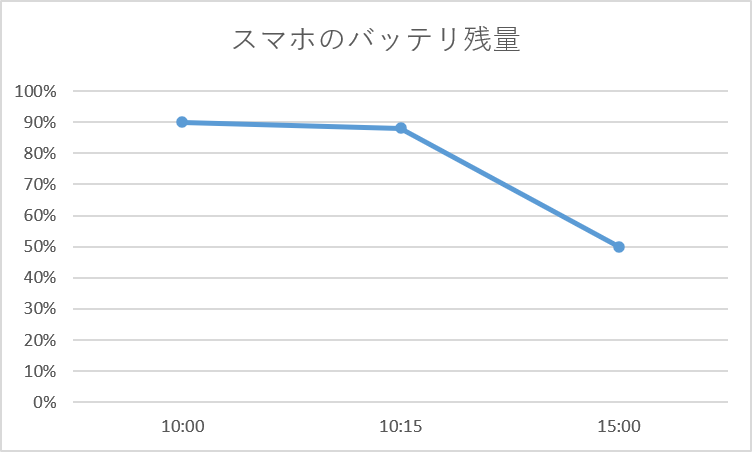
これでは、時間の経過に伴うデータの変化(急激に変わったのか、緩やかに変わったのか)が正しく伝わりません。
一方、散布図を使えば、横軸を「連続した数値(ものさし)」として認識するため、「10:00〜10:15」は狭く、「10:15〜15:00」は広く、自動で正しい時間間隔のスペースを空けて配置してくれます。
違い②:散布図なら不規則な測定時間でも「正しい位置(時間軸)」に自動配置される(複数系列の作りやすさ)
実務では、「A機械のデータ」と「B機械のデータ」のように、複数の折れ線を1つのグラフで比べたいときがありますよね。しかも、それぞれの「測定した時間がバラバラ」というケースも多いはずです。
折れ線グラフの場合、どれだけ線の本数を増やしても、「横軸のスケジュールは全員で完全に共通」という絶対のルールがあります。そのため、時間が少しでもズレているデータを並べるには、あらかじめ全ての時間を網羅した大きなテーブルを用意するなどの、面倒な「下仕込み」が必要になります。
散布図の場合、データごとに横軸(X軸)の時間を完全にバラバラに設定できます。「Aデータは10時、Bデータは10時15分」という場合でも、下準備なしでそれぞれの正しい時間軸の位置にきれいな点が打てます。
違い③:補助線(目標線・平均線・管理限界線)の引きやすさとズレにくさ
「グラフの中に、目標値や平均値の横線を1本まっすぐ引きたい」という場面もよくありますよね。
折れ線グラフの場合、目標線を一つのデータ系列として、元のデータと形をそろえる必要があります。データが100行あれば、目標値の数字も100行分コピペして埋めなければなりません。これが面倒で、ついついExcelの「図形」の直線で引いてしまい、グラフのサイズを変えた拍子に線がズレてイライラする……という事態になりがちです。
散布図の場合、データが100行でも1000行でも、補助線用のデータは「スタート(左端)」と「ゴール(右端)」のたった2行用意するだけ。Excelが勝手に1本のきれいな直線で繋いでくれます。
データとしてグラフに組み込んでいるため、あとからグラフの大きさを変えたり、データを更新したりしても、2度と位置がズレることはありません!
さらに、散布図は2点を結ぶ性質上、横線だけでなく「縦の区切り線」や「斜めの基準線」も自由自在に引くことができます。
Excelグラフで時間・日付がグチャグチャになる原因「シリアル値」の仕組み
「Excelで時間や日付をグラフにすると、なぜか数値の設定がグチャグチャになる……」
そのイライラの原因は、Excelの裏側にある「シリアル値」という秘密の仕組みにあります。この仕組みさえ味方につけてしまえば、時間や日付の散布図を自由自在に操れるようになります。まずはシリアル値の正体をサクッと押さえておきましょう!
Excelは日付と時間を「ただの数字(整数と小数)」で認識している
実は、Excelは「2026/9/1」や「12:00」という文字を、そのまま理解しているわけではありません。私たちの見えない裏側で、すべて「1つの数字」に変換して計算しています。この数字のことを「シリアル値」と呼びます。
Excelのルールは、驚くほどシンプルです。
- 整数は「日付」:1900年1月1日を「1」として、1日経つごとに「+1」される
- 小数は「時間」:24時間を「1.0」として、時間の経過を小数で表す
「日付+時間」は足し算!裏側の数値を覗く方法
このルールがわかると、「日付+時間」のデータが裏でどうなっているかがハッキリ見えてきます。例えば、「2026年9月1日の昼12時」というデータ。これをExcelの裏側(シリアル値)で覗いてみると、次のような足し算の合体技になっています。
- 「2026/9/1」の日付(整数) = 46264
- 「12:00(1日の半分)」の時間(小数) = 0.5
- 合体すると(日付+時間) = 46264.5
Excelは、この「46264.5」という1つの数値をものさしにして、散布図の横軸に正確な点を打っているのです。
セルの表示形式(ショートカット:Ctrl + 1)で見た目を自在にコントロールする
Excelは、この裏側の数字(シリアル値)を、私たちの見やすい形(表示形式)に化けさせて画面に出しています。この見せ方はいつでも自由に変更可能です。
- 表示形式を変更したいセルを選択する
- [Ctrl] + [1](セルの書式設定)を押す
- 左側の分類リストから「ユーザー定義」を選択する
- 右側の「種類」欄に、好きな表示コードを手入力する
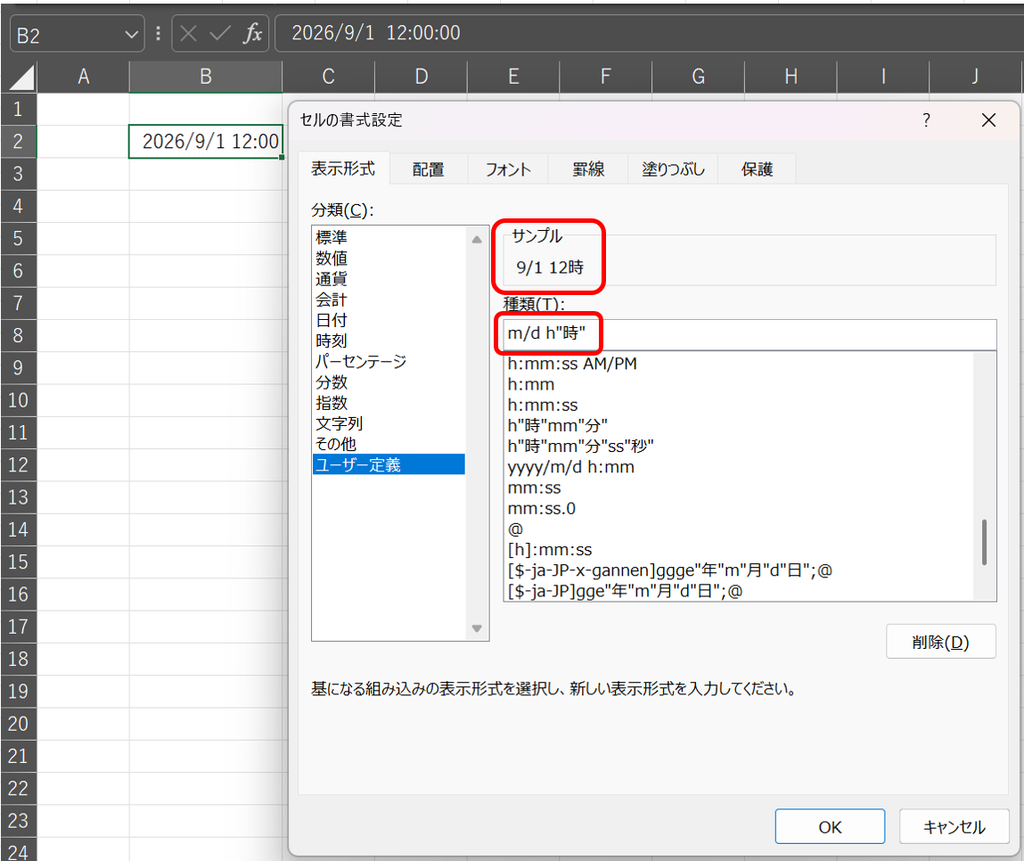
例えば、「種類」の欄に m/d h"時" と入力すると、画面上は「8/31 1時」のようにすっきりした表示に変わります。「サンプル」欄を見れば、OKボタンを押す前に変更後の見た目を確認できるので安心です。
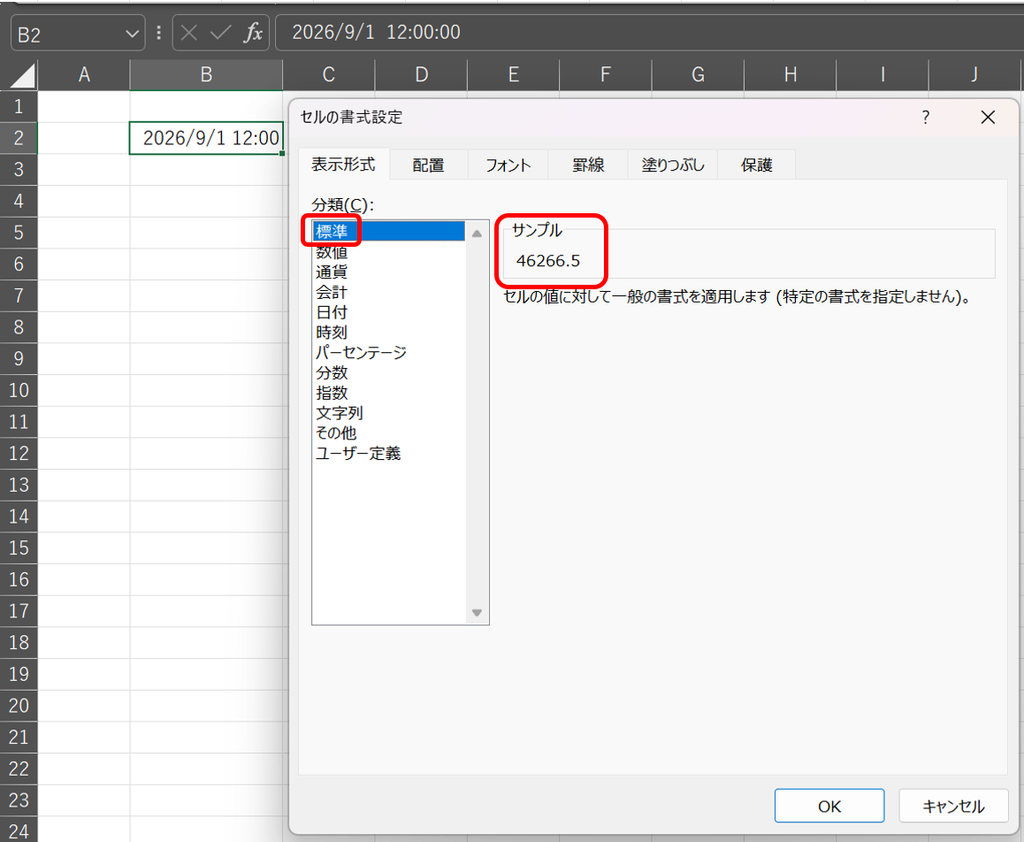
逆に、入力されているデータの生数字(シリアル値)を確認したいときは、分類欄を「標準」に切り替えればOKです。
この後に解説する散布図の作成手順では、この「シリアル値を確認するステップ」が何度も登場します。ぜひこのショートカットをマスターしておいてくださいね。
- y:年(year)
- m:月(month)
- d:日(day)
- h:時間(hour)
- m:分(minute)
- s:秒(second)
※「月」と「分」はどちらも同じmですが、Excelが賢く判断しています。h(時)の直後や、s(秒)の直前にあるmは「分」として扱われ、それ以外はすべて「月」として解釈されます。
シリアル値は数式で加工できる!「1時間刻み」のデータを自動作成する裏技
人間が日付や時刻の計算をするように、Excelもシリアル値(数字)を使って計算ができます。
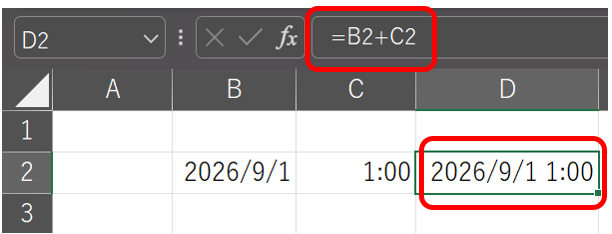
たとえば、日付データと時間データが別のセルに分かれている場合は、セル同士をプラス(+)で足すだけで、簡単に「日付+時間」のデータにまとめられます。
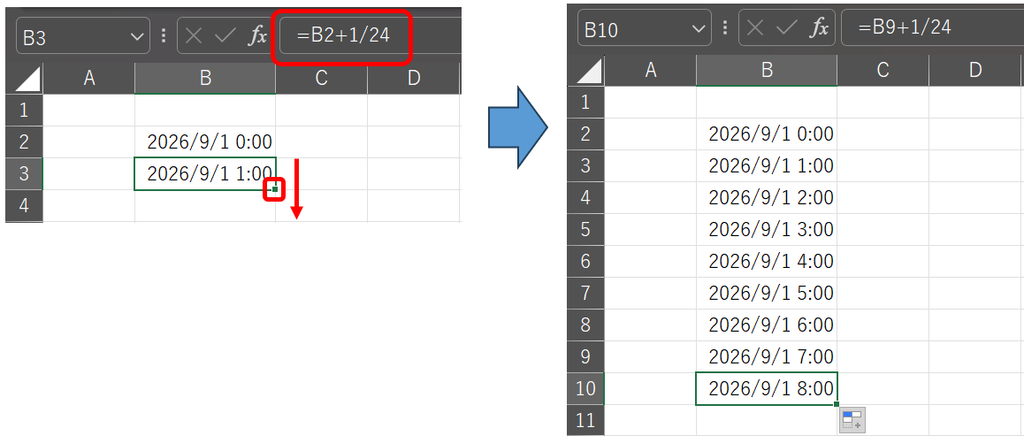
さらに、シリアル値を応用すれば、1時間ごとの連続データも一瞬で作れます。Excelの世界では「1日=1」なので、1時間は 1/24、1分は 1/1440 です。そのため、最初のセル(例:2026/9/1 0:00)の下のセルに、 =【上のセル】+1/24 という数式を入れて下までオートフィルすれば、1時間刻みのデータが自動で完成します。
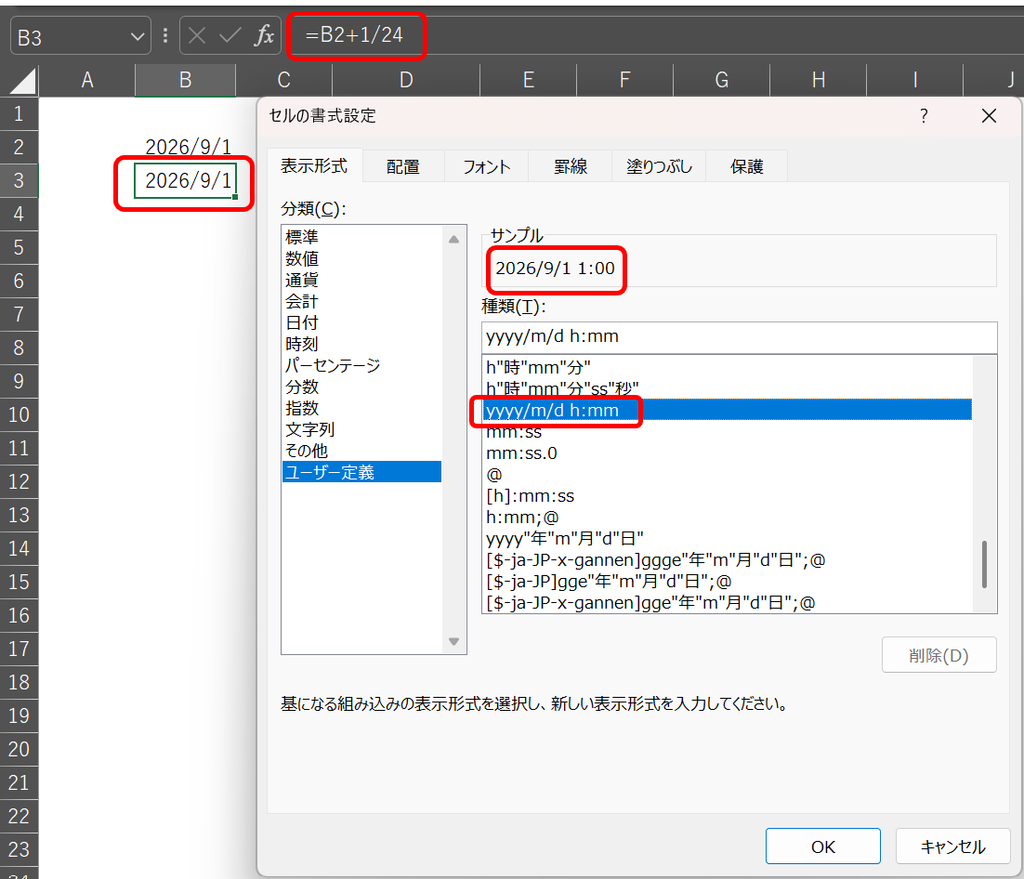
日付だけのセル(例:2026/9/1)に +1/24 をしても、画面上は「2026/9/1」のまま何も変わっていないように見えることがあります。これは、Excelが親切心のつもりで、セルの見た目を「日付表示」のままキープしてしまうためです(裏側ではちゃんと1時間足されています)。
そんな時は、先ほどの [Ctrl] + [1] を押し、表示形式を yyyy/m/d h:mm などの「日付+時間」が見える形式に手動で切り替えてあげてください。これで、隠れていた時間がパッと表示されるようになります!
【注意】日付や時間を「一部だけ」入力した場合のExcelの自動補完ルール
Excelは、私たちが日付や時間を省略して入力したとき、裏側で自動的に数字を「補完」するルールを持っています。これを知らないとグラフがズレる原因になるので、注意しましょう。
- 時間だけ入力した場合(例:「12:00」) 👉 日付は自動的に「1900年1月0日」(シリアル値の整数部分が0)扱いになります。
- 日付だけ入力した場合(例:「2026/9/1」) 👉 時間は自動的に「0:00」(夜中の12時)扱いになります。
- 月と日だけ入力した場合(例:「9/1」) 👉 パソコンが記憶している「現在の年」が自動で付け足され、時間は「0:00」扱いになります。
グラフの設定中に「なんか思った通りの位置に点が出ないな?」と思ったら、データが文字として認識されていたり、この補完ルールで意図しない日付・時間になっていたりする可能性が高いです。
迷ったら [Ctrl] + [1] を押して、シリアル値(標準)を確認する。これが散布図マスターの一番の近道です!
【基本編】目盛りの「キリが悪い」を解決!x軸が時間のみの散布図の作り方
まずは基本編として、横軸が「時間のみ」の場合の散布図の作成手順を解説します。
今回は「測定時刻ごとの気温の変化」を例にして、バラバラな時間間隔がグラフにどう正しく反映されるか、3つのステップで実際に作っていきましょう!
Step1:時間を半角コロン(:)で入力し、シリアル値の参照列を作る
まずはグラフの元になるデータをシートに入力します。
最大のポイントは、時間を 9:00 や 10:15 のように、必ず半角のコロン(:)で区切って入力することです。全角で入力すると、Excelが「数値(ものさし)」ではなくただの「文字」として認識してしまうため、散布図が正しく作れなくなります。
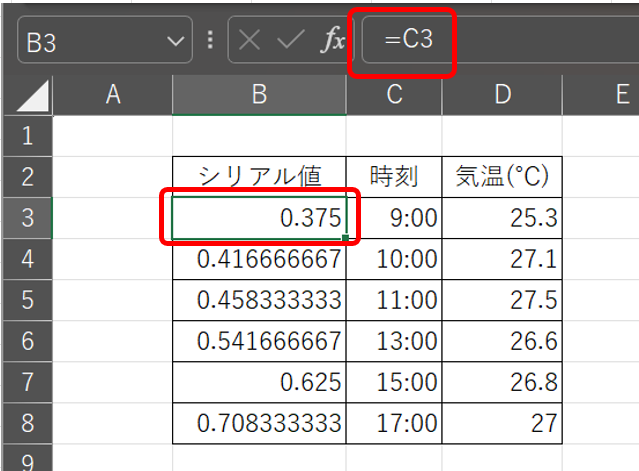
また、日付や時間を横軸にする散布図を作るときは、データの隣に「シリアル値を確認するための参照列」をあらかじめ用意しておくのが、デンスケおすすめの失敗しないコツです。これがあるだけで、あとからの作業がグッと楽になります。
- 時間データの隣(今回はB列)に
=C3のように、隣のセルをそのまま参照する数式を入れます。 - そのセルの書式設定( [Ctrl] + [1] )を開き、表示形式を「標準」に変更します。
- 一番上のセルを設定したら、下までオートフィルでコピーします。
Step2:「散布図(直線とマーカー)」を挿入する
データが準備できたら、いよいよグラフを挿入します。
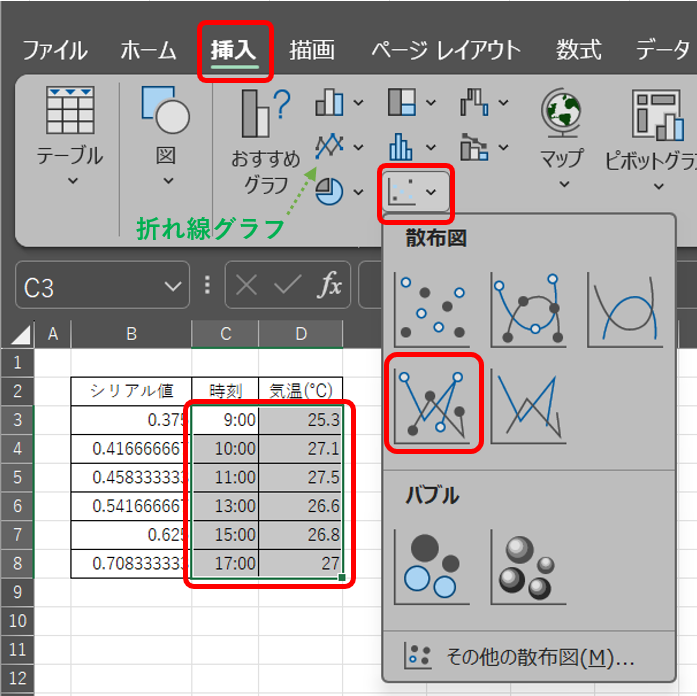
- 横軸にしたい「時刻」と、縦軸にしたい「気温」のデータ範囲(C3:D8)をマウスで選択します。
- 画面上部のリボンメニューから「挿入」タブをクリックします。
- グラフエリアにある「散布図(点々が散らばっているアイコン)」のボタンを押し、メニューの中から「直線とマーカー」を選みます。
- グラフタイトルをクリックし、分かりやすいように「9月1日の気温(℃)」と手入力で書き換えます。
Step3:軸の書式設定で「中途半端な時間目盛り」をキリ良く整える
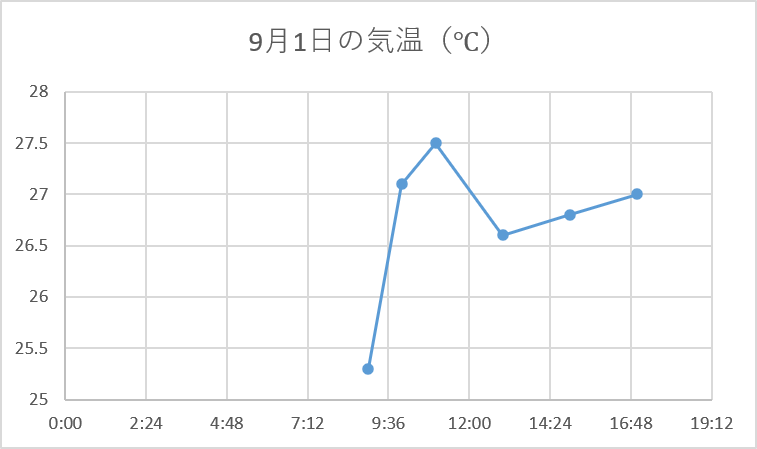
グラフを挿入した初期設定の状態では、横軸の時間が 2:24 や 4:48 のように、中途半端でキリの悪い時刻表示になってしまっているはずです。ここを、先ほどStep1で用意した「シリアル値」を見ながら、スッキリと区切りの良い時刻に手動で整えていきます。
- グラフの「横軸(時間が出ている部分)」をダブルクリックします。
- 画面の右側に「軸の書式設定」というメニューが開きます。
- 「軸のオプション」の中にある以下の3つの項目に、シリアル値を手入力します。
- 最小値:グラフの左端(9:00)のシリアル値 = 0.375 を入力
- 最大値:グラフの右端(17:00)のシリアル値 = 0.70834 を入力(※
0.70833だと端数処理の影響で17:00がグラフからはみ出ることがあるため、少しだけ切り上げて0.70834にするのが現場で使えるちょっとしたコツです) - 単位(主):目盛りの間隔(1時間刻み) = 0.041667 (=1÷24 の値)を入力
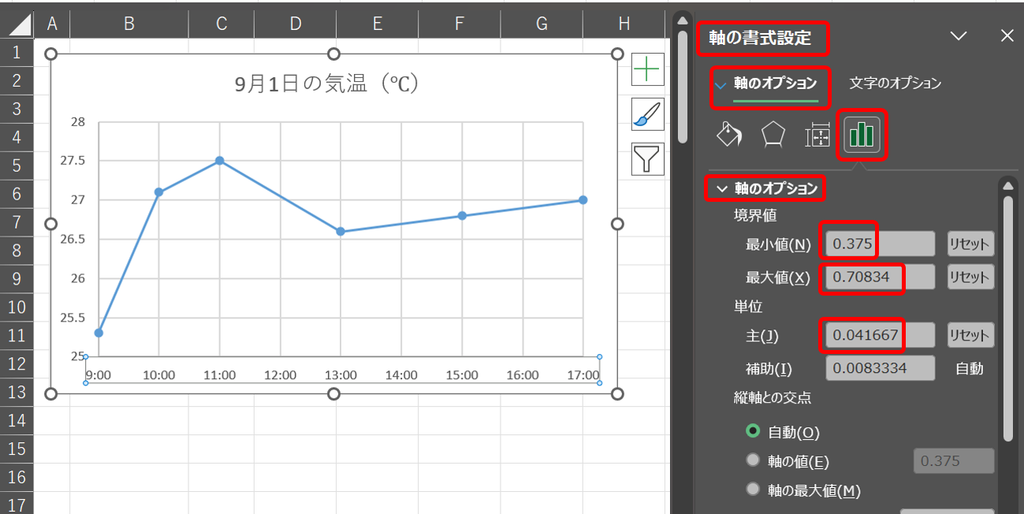
これで、不規則な時間データであっても、時間の長さに合わせて自動で間隔が正しく整えられた、美しいタイムラインのグラフが完成しました!
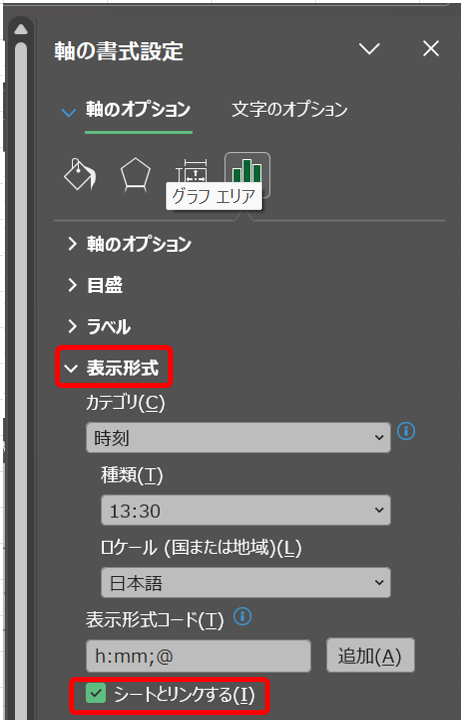
横軸の表示形式は、初期設定で「シートとリンクする」にチェックが入り、シートと同じ表示形式になっています。そのため、シートの見た目とは別に、グラフの中だけ表示をスッキリと変更したい(例:「9:00」を「9時」にするなど)場合は、この「軸の書式設定」の下部にある「表示形式」メニューから設定を切り替えてください。
散布図を挿入した直後、横軸に「2:24」や「4:48」といった中途半端な時間が並んで驚いた方も多いのではないでしょうか。
実はこれ、Excelが自動的に「24時間を10等分」して目盛りを引いた結果なのです。
Excelの裏側(シリアル値)では「1日(24時間)=1.0」として扱われます。初期設定の散布図は、この1.0を機械的に「0.1刻み(10等分)」で区切ろうとします。
- 24時間の10分の1(0.1)= 2.4時間(2時間24分)
- 24時間の10分の2(0.2)= 4.8時間(4時間48分)
つまり、Excelはバグっているわけではなく、ルール通りに「0.1日(2時間24分)刻み」でものさしを作ってくれていたのです。
だからこそ、人間にとってキリの良い「1時間刻み(1÷24=0.041667)」にするために、Step3の手動設定が必要になるんですね。
【応用編】文字被りで「真っ黒に潰れる」を防ぐ!x軸(横軸)に「日付と時間の両方」が入り、日付をまたぐデータの散布図の作り方
複数日にまたがるデータ(例:3日間の連続運転データなど)を時間単位で散布図にする場合も、基本的な流れは同じです。
ただし、「日付+時間」が合体したデータを正しく用意するところに少しだけ工夫がいります。現場でよく使うテクニックを交えながら、手順を解説していきます。
Step1:数式を活用して「日付+時間」の連続データとシリアル値を用意する
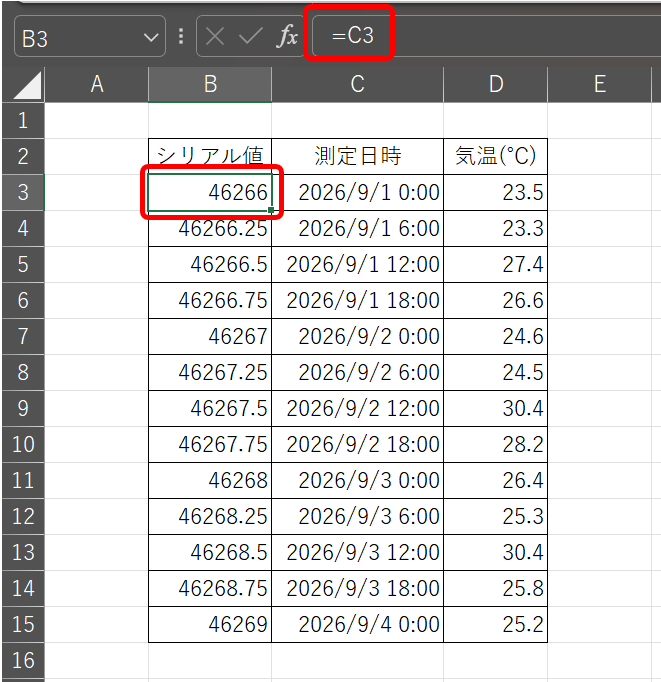
今回は「9月1日0時から9月4日0時まで、6時間ごとに測定したデータ」を例にして散布図を作ります。手入力で「日付+時間」を何行も打つのは大変なので、Excelの数式を使って一瞬でデータを作りましょう。
- 測定日時列の一番上のセル(C3)に
2026/9/1 0:00と入力します。 - その下のセル(C4)に
=C3+1/4という数式を入力します。 - 数式を入れたセルを、下に向かって必要な分だけオートフィルでコピーします。
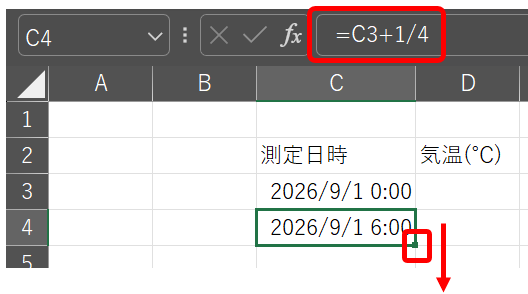
+1/4 なの?シリアル値のルールでは「1日=1」でしたね。今回は「6時間ごと」にデータを増やしたいため、24時間を4で割った 1/4(6時間分のシリアル値) を足していくことで、きれいな6時間刻みの連続データが自動で完成します。
また、基本編と同じように、隣の列(B列)には隣のセルを参照する数式( =C3 等)を入れ、表示形式を「標準」にしてシリアル値(生数字)を見える化しておきましょう。
Step2:散布図を挿入し、文字被りで「真っ黒に潰れた」横軸を日付表示に整える
データが準備できたら、基本編と同じ手順で「散布図(直線とマーカー)」を挿入します。
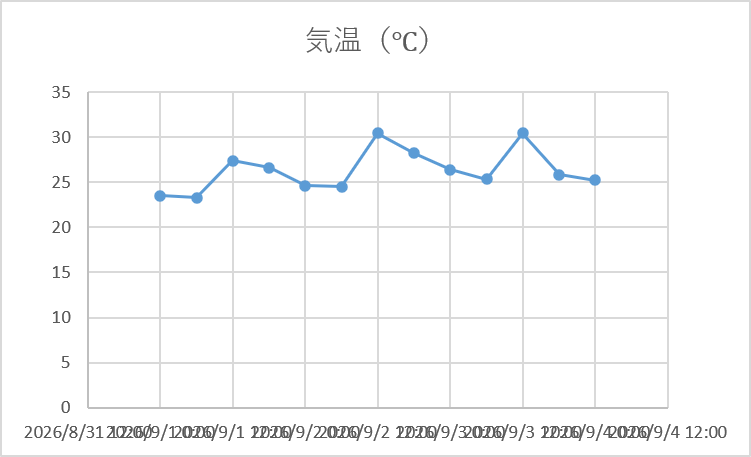
しかし、挿入した直後は、横軸に「2026/9/1 0:00」「2026/9/1 6:00」といった長い文字がギチギチに並ぶため、文字が重なって真っ黒に潰れたグラフになってしまうはずです。これを、軸の書式設定を使ってスッキリ見やすい「日付単位」の表示に整えていきます。
- グラフの「横軸(真っ黒に潰れている部分)」をダブルクリックして、画面右側に「軸の書式設定」を開きます。
- 「軸のオプション」の数値を、用意したシリアル値を見ながら以下のように書き換えます。
- 最小値:グラフの左端(9月1日0:00)のシリアル値 = 46266 を入力
- 最大値:グラフの右端(9月4日0:00)のシリアル値 = 46269 を入力
- 単位(主):目盛りの間隔(1日刻み) = 1 を入力
- 同じメニューの下部にある「表示形式」を開き、以下のように設定します。
- カテゴリ:時刻まで表示すると長すぎるため、「日付」を選択
- 種類:年は不要なので、月日だけが分かる
3/14(表示形式コードではm/dに相当)を選択
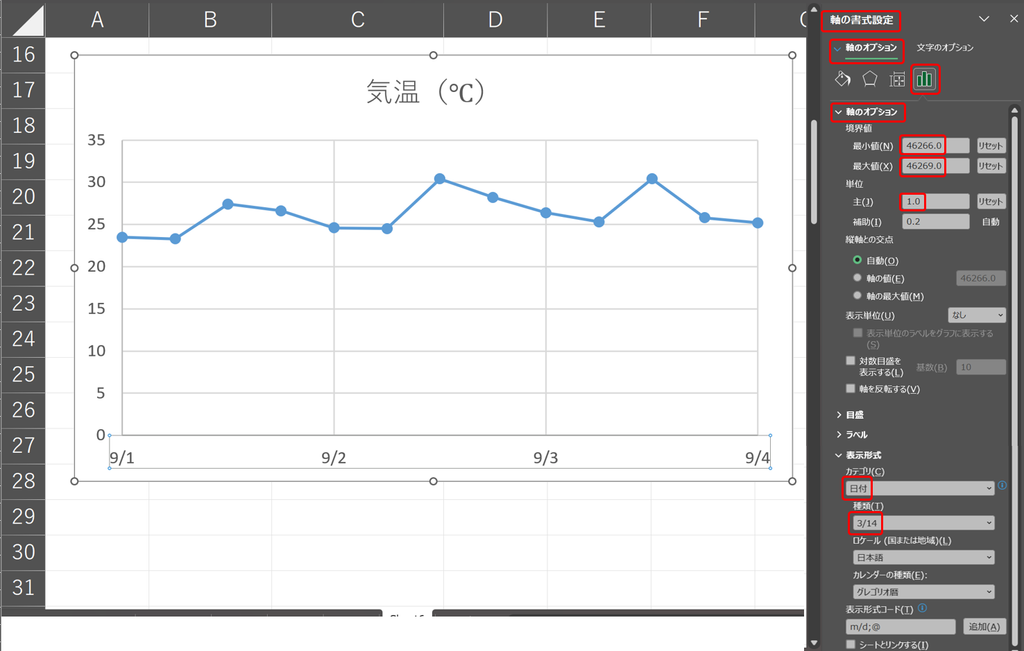
これで、複数日にまたがる時間単位の変化がひと目で伝わる、洗練されたタイムラインのグラフが完成しました!
測定時間がバラバラでもOK!散布図で複数系列のグラフを作る方法
実務でグラフを作るときは、1つのデータだけでなく「気温と湿度の動きを比べたい」というように、2つ以上の折れ線を同時に表示させたい(複数系列)ケースが圧倒的に多いはずです。
折れ線グラフの場合、複数系列で共通の横軸データを準備する必要があるという大きな弱点がありました。しかし、散布図ならそんな面倒な下準備は一切不要です!測った時間が全くバラバラな2つのデータを、1つのグラフにきれいに並べる手順を解説します。
2つ目のデータ(異なるタイムライン)をグラフに追加する手順
先ほどの「9月1日0時から9月4日0時まで6時間ごとに測定した気温データ」に対する散布図に、「9月1日9:00から半日ごとに測定した湿度データ」を追加していきましょう。
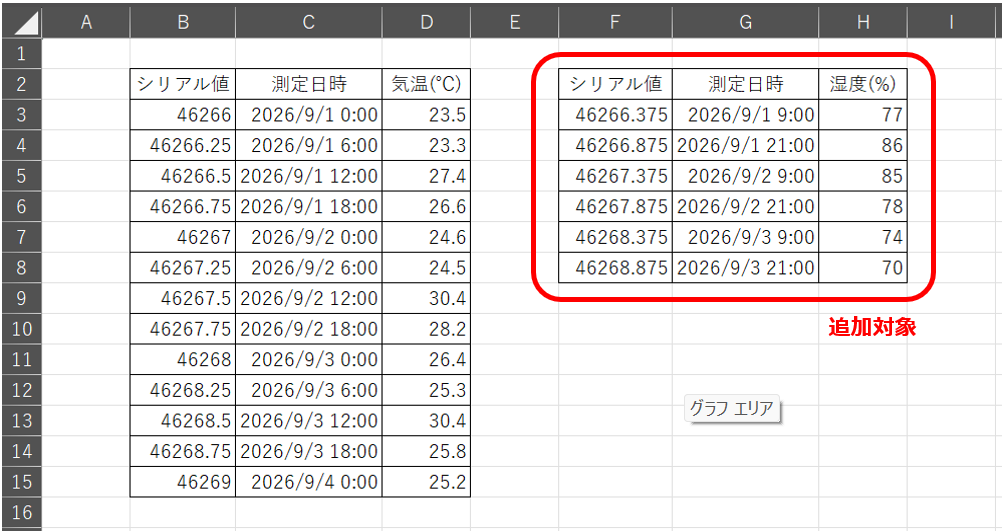
- 作成済みのグラフを右クリックし、「データの選択」をクリックします。
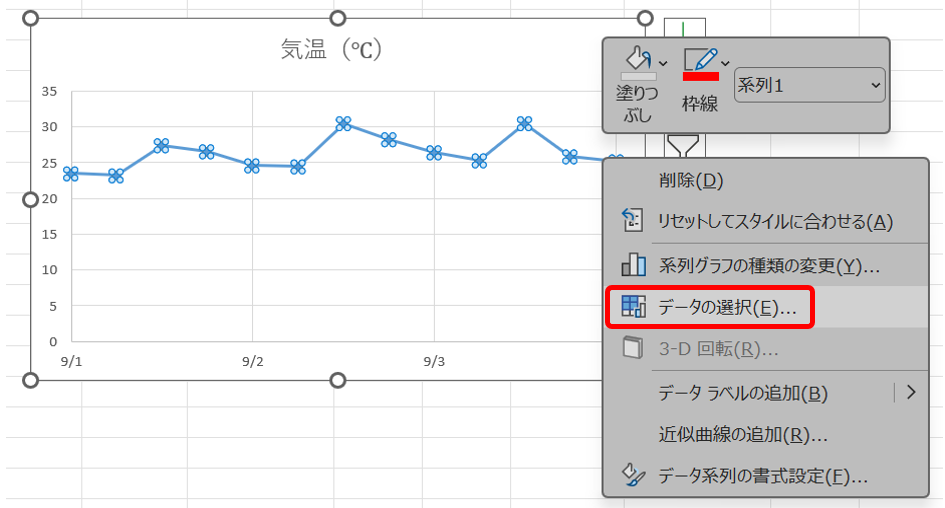
- データソースの選択画面が開いたら、左側にある「追加」ボタンを押します。
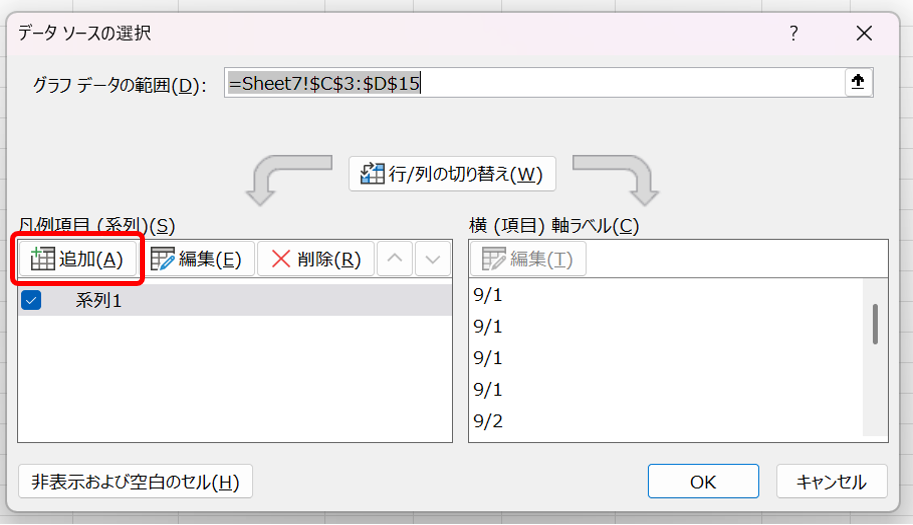
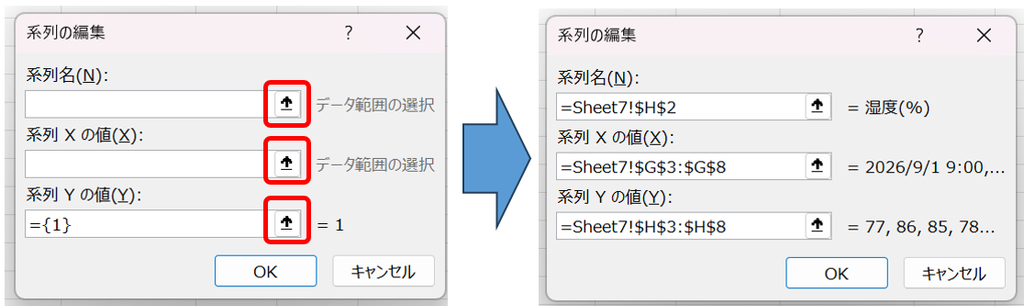
- 「系列の編集」という小さな画面で、次の通り設定します。
- ① 系列名:データの名前(例:「湿度(%)」と書かれたセル)を選択します。枠内に手入力することも可能です。
- ② 系列Xの値:2つ目のデータの「時間(横軸)」の範囲をすべて選択します(※最初から入っている
{1}は必ず消してください)。 - ③ 系列Yの値:2つ目のデータの「数値(縦軸)」の範囲をすべて選択します。
- グラフを選択すると、右上に表示される「+」ボタン(グラフ要素)をクリックし、リストの中にある「凡例」にチェックを入れます。
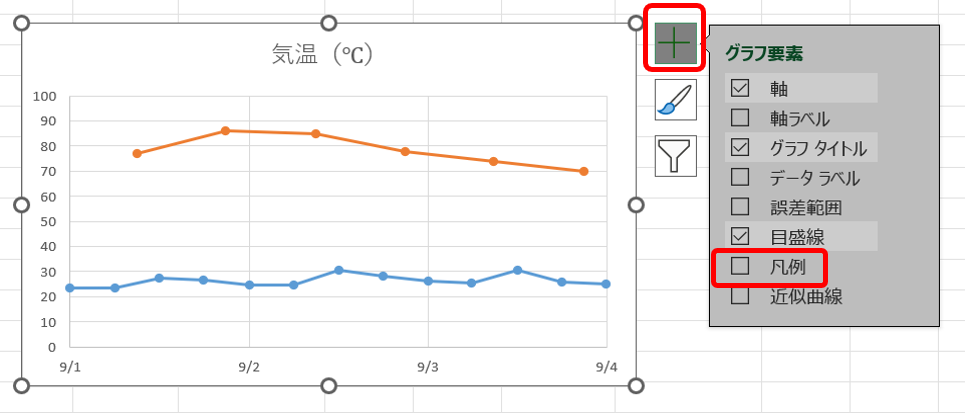
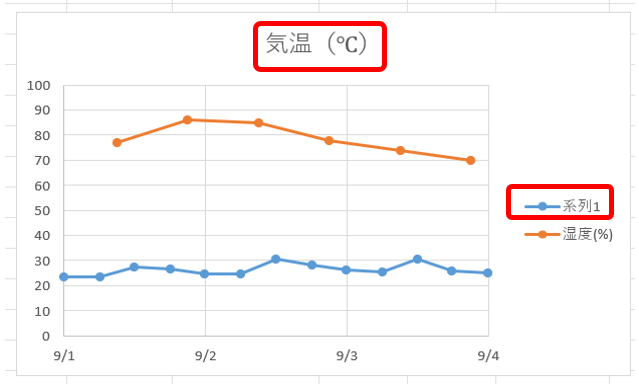
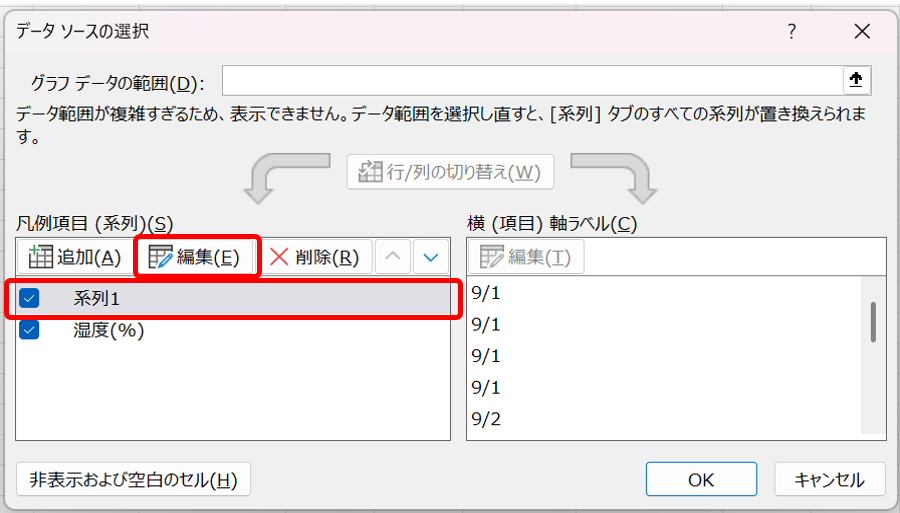
- 気温のデータ系列名が「系列1」になっているので、先ほどと同様にグラフを右クリックして「データの選択」を開き、「系列1」を選択した状態で「編集」ボタンを押して、系列名を「気温(℃)」のセルに変更します。
- グラフタイトルを「気温(℃)と湿度(%)」に手入力で変更します。
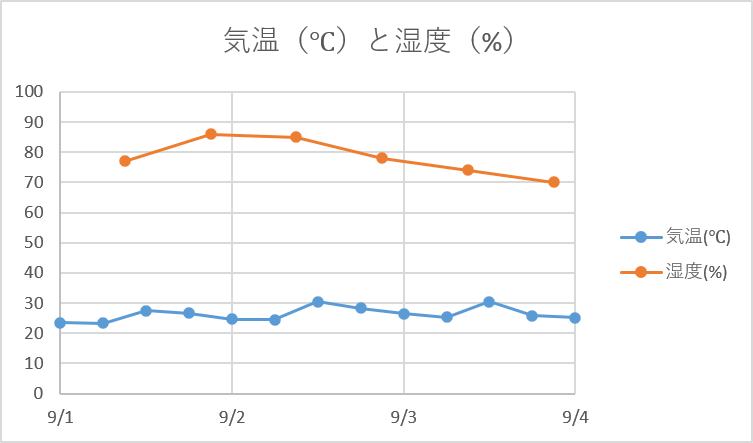
これで、測定時間の異なる2つのデータ系列に対して、正しく時間を表現してくれたグラフが完成します!
今回は系列1の名称を後から変更する手順を紹介しました。実は、最初に散布図を挿入するときに、表の1行目(「測定日時」や「気温(℃)」と書かれた見出し行)を含めて一緒に範囲選択しておくと、Excelが自動的に1行目をデータ名(系列名)として認識してくれます。また、系列が1つのみの場合は、グラフタイトルにもその名前が自動で反映されます。このルールを覚えておくとさらに作業が楽になるので、ぜひ活用してみてくださいね!
単位が違うデータは「第2軸(副軸)」を使って左右の縦軸に整理しよう
2つのデータを1つのグラフに並べたとき、実務でよくある大失敗が「数値の大きさが違うせいで、片方の線がペッタンコに潰れて変化が読めなくなる」というケースです。
一番わかりやすいのが、「売上(数千万円)」と「利益率(数%)」のようなデータです。これを同じグラフに入れると、利益率の線は「0」に近い一番下にはりついて、ただの直線になってしまいますよね。
今回の「気温(20℃~30℃)」と「湿度(70%~90%)」も同様です。第2軸を使わずにそのまま並べると、Excelは「0〜100」という大きな1つのものさし(縦軸)を作ってしまいます。その結果、気温の線はグラフの下側に、湿度の線は上側にそれぞれ押し込められ、せっかくの細かい数値の変化(ギザギザした波)がどちらも上下に小さく潰れて、見づらくなってしまうのです。
そんな「データの潰れ」を防ぎ、異なる単位のデータをどちらも主役級に引き立たせる技が、縦軸を左右に分ける「第2軸(副軸)」の設定です。
- 第2軸を設定したい折れ線(湿度)を右クリックし、「データ系列の書式設定」を開きます。
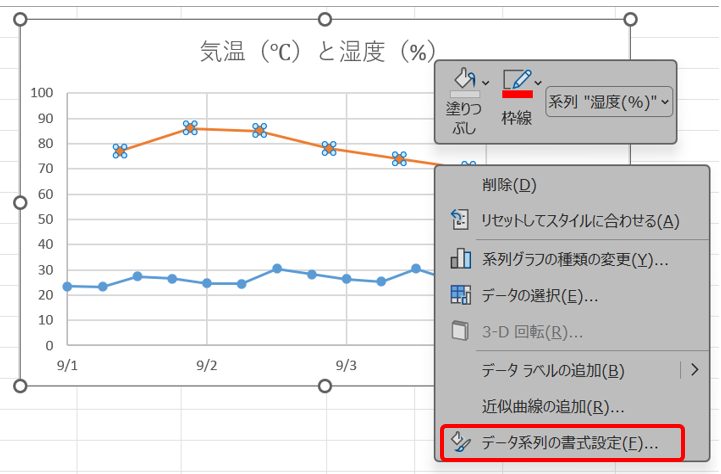
- 「第2軸(副軸)」のチェックボックスを選択します。
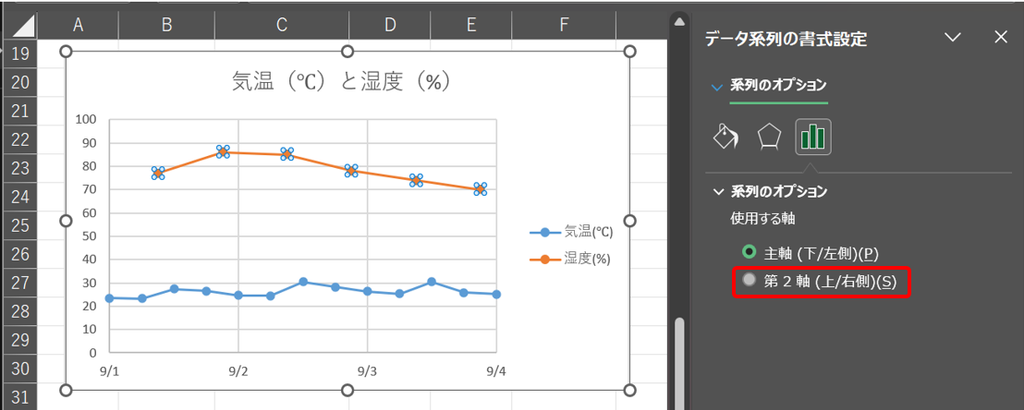
- グラフを選択すると、右上に表示される「+」ボタン(グラフ要素)をクリックし、リストの中にある「軸ラベル」にチェックを入れます。
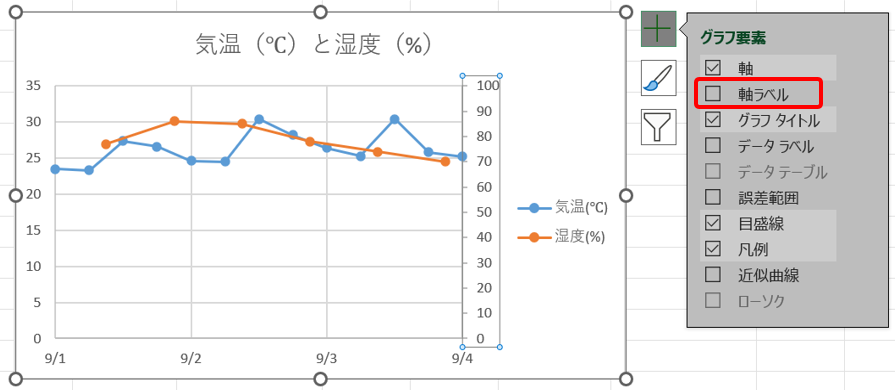
- 左の縦軸に「気温(℃)」、右の縦軸に「湿度(%)」と手入力します。横軸はラベル不要なので、テキストボックスを選択後、[Delete] キーを押して削除します。
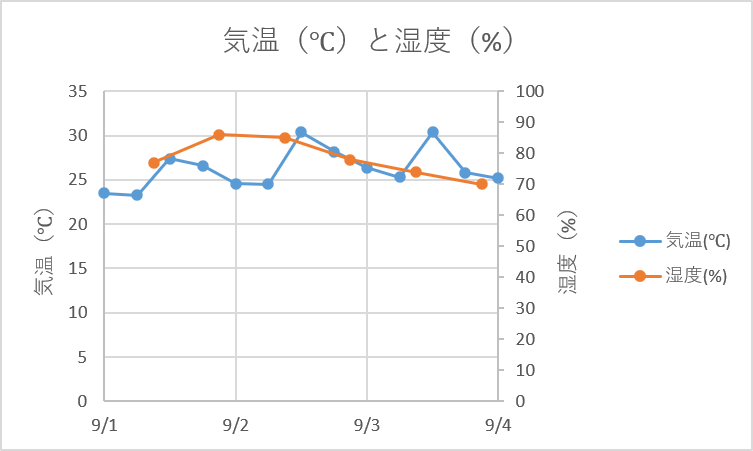
これにより、左側に気温(℃)、右側に湿度(%)の独立したものさしが表示されます。上下に潰れていた2つの線がグラフいっぱいにダイナミックに広がり、それぞれの細かい変化や、2つのデータの連動性が1秒で視覚的に理解できるようになります!
グラフサイズを変えても2度とズレない!補助線(目標線・平均線)の作成方法
「グラフの中に、目標値や平均値の横線を1本まっすぐ引きたい」という場面はよくありますよね。
これをExcelの「図形(直線)」で無理やり引いてしまうと、データの更新やグラフのサイズ変更で線が上下左右にズレてしまい、イライラの原因になります。散布図なら、データとして線をグラフに組み込むため、あとからグラフを動かしても絶対にズレない完璧な補助線が引けます!そのスマートな手順を解説します。
Step1:補助線用の「2点のデータ」を用意する
散布図にまっすぐな横線を引くためには、シートの空いている場所に「線の始まり」と「線の終わり」を表す2点のデータを用意します。
例えば、9月2日0:00から9月3日0:00まで、平均気温「26.8℃」の横線を引きたい場合は、以下のように入力します。
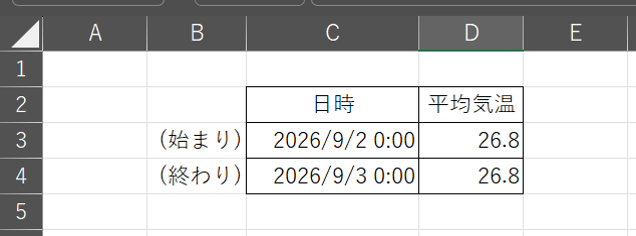
このように、「同じ高さ(数値)のまま、時間が進む」というデータを作るのが、散布図で真っ直ぐな線を引くための最大のコツです。
Step2:グラフに補助線のデータを追加する
データができたら、先ほどの複数系列のグラフ作成方法と同じ手順でグラフに追加していきます。
- グラフを右クリックして「データの選択」を選びます。
- 「追加」ボタンを押します。
- 「系列の編集」画面で、以下のように指定して「OK」を押します。
- 系列名:「目標値」(または「目標値」と書いたセル)
- 系列Xの値:用意した補助線用の「2つの日付(時間)」
- 系列Yの値:用意した補助線用の「2つの数値(26.8と26.8)」
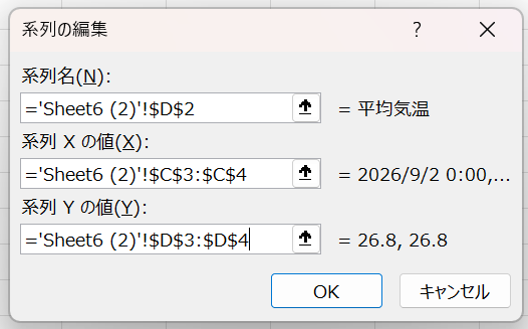
ここでは「系列の編集」画面でセルを参照する方法を紹介しましたが、数値を直接手入力(26.8, 26.8 など)しても設定できます。
ただし注意点として、Xの値(日付)はそのまま手入力してもExcelに認識されません。そのため、日付を「シリアル値」という5桁の数値に変換して入力(46267,46268など)する必要があります。
Step3:点(マーカー)を消して「きれいな1本の直線でつなぐ」仕上げのコツ
データを追加した直後は、最初に選んだグラフの種類によって、「2つの点だけ」「線だけ」「点付きの直線」など、見た目がバラバラな状態になっています。どんな見た目になっていても心配いりません。ここから、補助線として見栄えの良い「きれいな1本の直線」に仕上げていきましょう。
- グラフに追加された「目標値の点(または線)」の上で右クリックします。
- 「データ系列の書式設定」を選びます。
- バケツのアイコン(塗りつぶしと線)を開き、「マーカー」メニューの「マーカーのオプション」で「なし」にチェックを入れます。
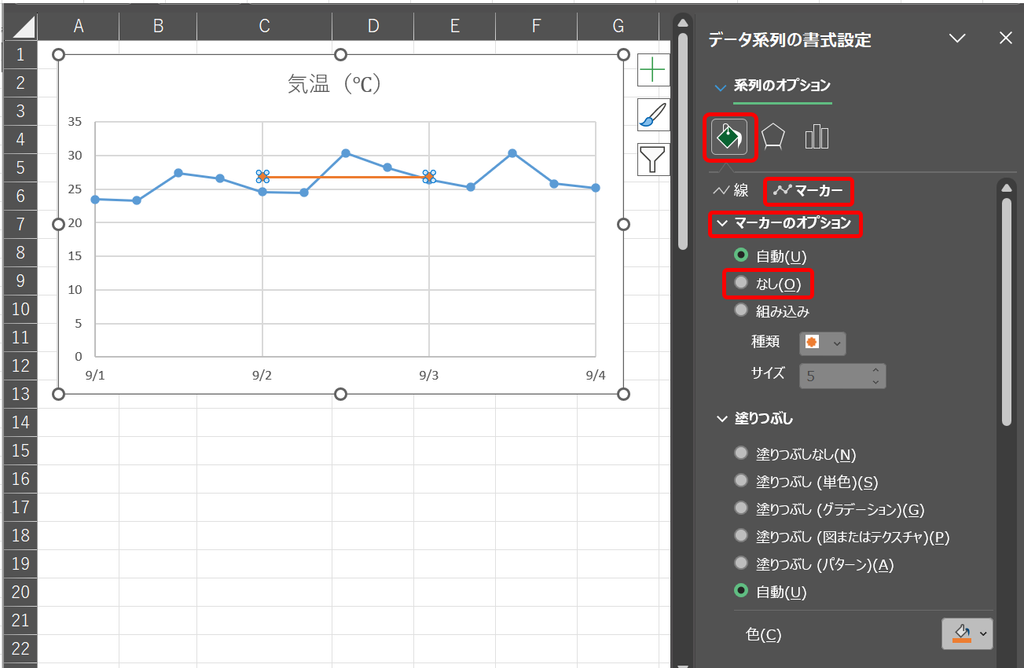
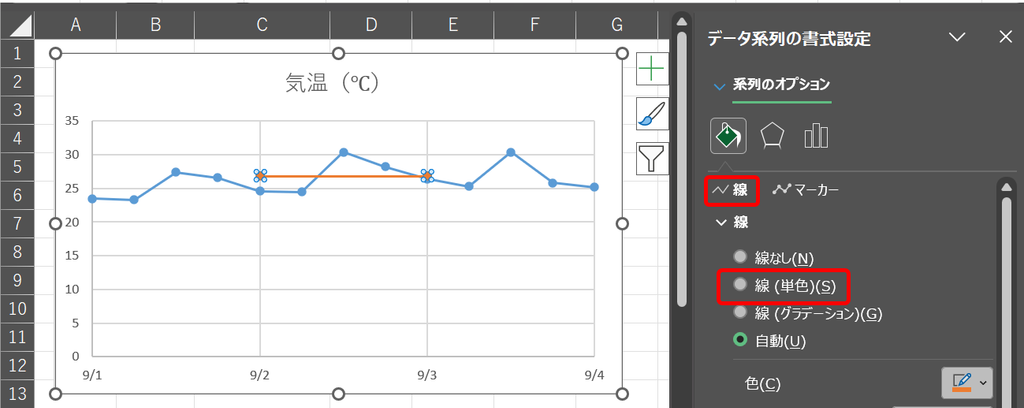
- 2点の間の線が表示されていない場合は、同じ画面の「線」メニューで「線なし」から「線(単色)」などに変更します。今回は散布図を挿入する際に「散布図(直線とマーカー)」を選択したため、初期設定で線が表示されますが、最初の選択によっては線が出ないこともあります。
これで、どんなにグラフを大きくしても、データを更新しても、設定した数値の位置にピタッと張り付いて絶対にズレない魔法の補助線の完成です!
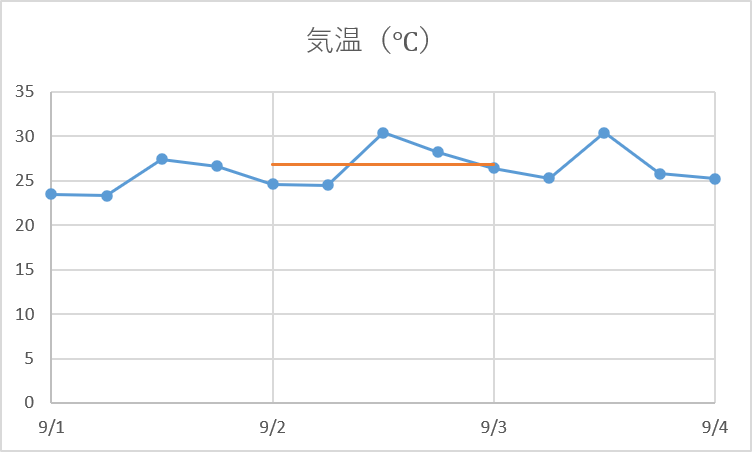
同じ方法を使えば、縦軸に沿った「縦の補助線(特定の時間の区切り線)」も自由自在に引くことができますよ。
【Excel標準機能の限界を突破】長期(1年スパン)の散布図に「1カ月単位」の縦区切り線を引く裏技
データが半年や1年といった長期のデータになると、横軸を「1カ月単位」でスッキリ表記したくなりますよね。
しかし、散布図でそれをやろうとすると、1カ月が30日の月もあれば31日の月もあるため、どうしても日付や目盛りがズレてしまうという問題にぶつかります。
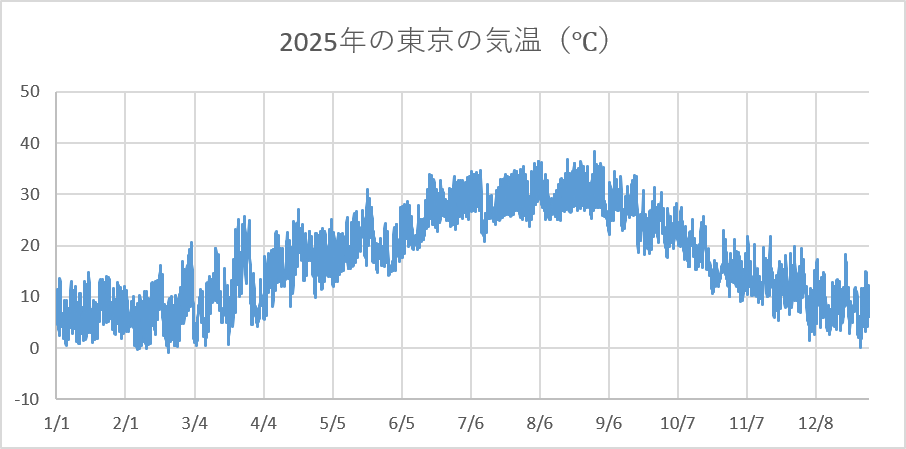
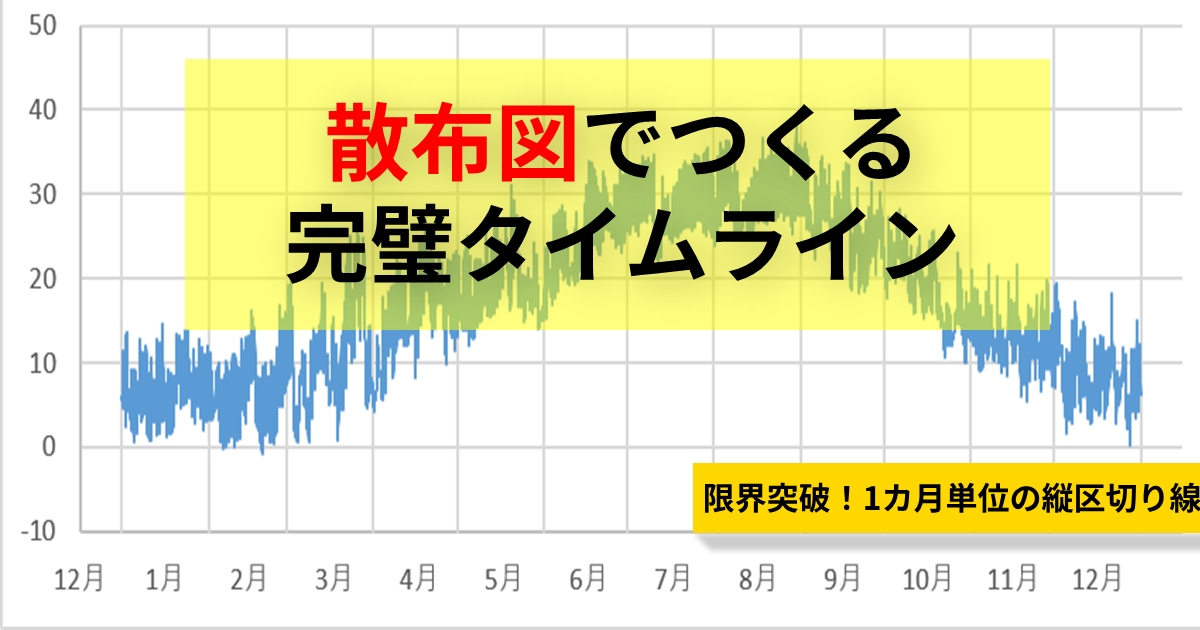
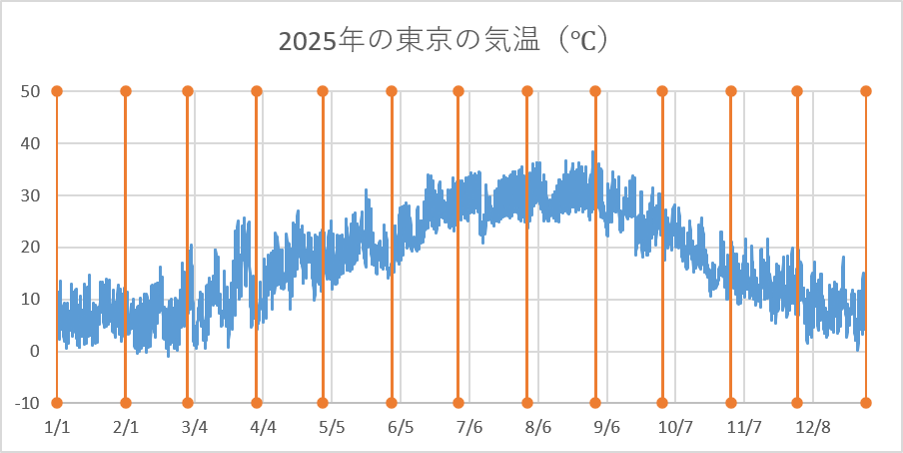
そこで、1年スパンの散布図を実務で美しく魅せるために、少しだけ特別な「仕込み」をしてみましょう。デンスケは、「毎月1日の位置に、背景として縦の補助線を引く」ことで、この問題をきれいに解決しました。
完成図がこちらです。
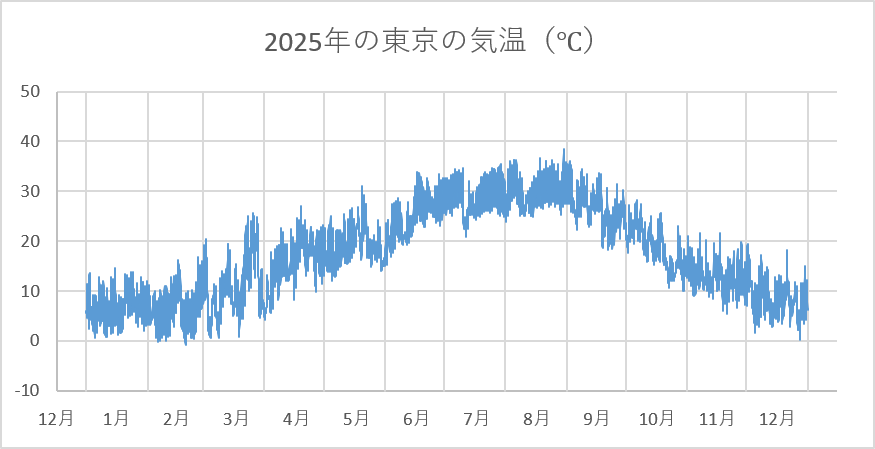
それでは、元のグラフをこの美しい完成図に導く手順を解説していきます!
もし「時間単位」のデータがなく、純粋な「日付単位」のデータだけであれば、散布図ではなく折れ線グラフの「日付軸」機能を使うことで、もっと簡単に1カ月表示の設定が可能です。こちらの記事で詳しく解説していますので、興味のある方はぜひご覧ください。
Step1:空白行を挟んで「毎月1日」の縦の区切り線用データを作る
グラフの背景に、毎月1日の「縦の補助線」を引くための専用データをシートの空いている場所に作ります。
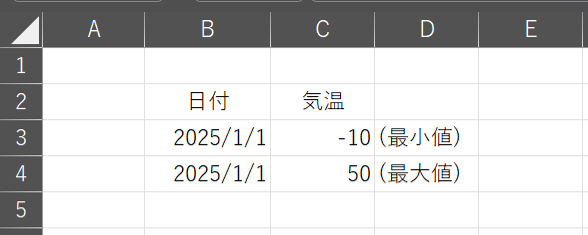
- まずは1つ目(2025/1/1)の縦線を引くための2点として、日付と、グラフ範囲の最小値・最大値に対応する数値を手入力します。
- 続いて、2つ目以降の縦線データを作るために、次の通り数式を入力します。
- B6セル:
=EDATE(B4,1)(※1月1日の「1カ月後」の日付を自動出力する数式) - B7セル:
=B6(※上の日付をそのまま参照する数式) - C6セル:
=C3(※1月1日の最小値を参照する数式) - C7セル:
=C4(※1月1日の最大値を参照する数式)
- B6セル:
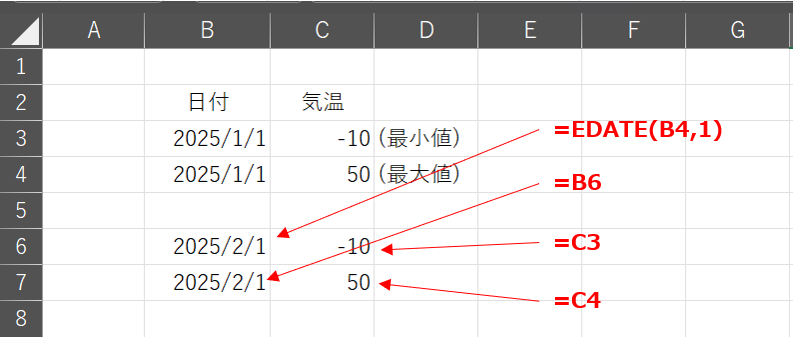
「指定した日付の〇ヶ月後(または前)」を正しく計算してくれる関数です。これを使うことで、大の月(31日)や小の月(30日)を気にせず、Excelが自動で「翌月の1日」を正確に割り出してくれます。
- 数式が入ったら、上の空白セルを含む範囲(B5:C7)をまとめて選択した状態で、下方向に向かって2026/1/1までオートフィルでコピーしてデータを作成します。
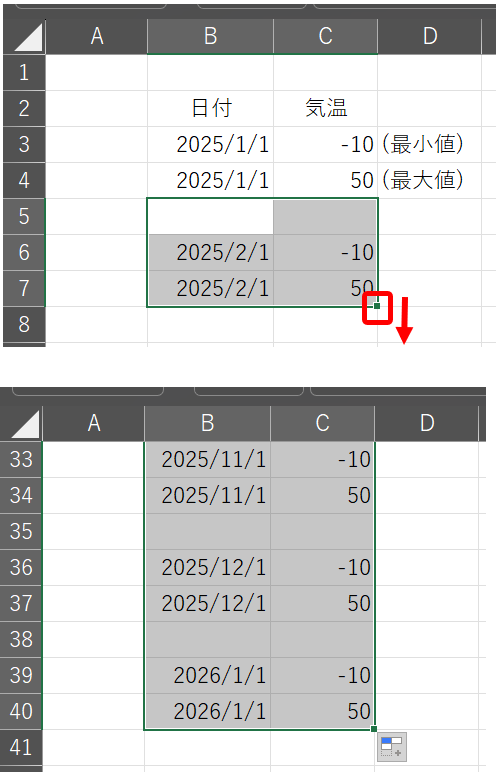
Excelの散布図は、データが上から下まで連続して繋がっていると、すべての点を1本の線で結ぼうとしてしまいます。あいだに「空白行」を1行挟んであげることで、Excelに『ここで一度、線を切ってね!』と伝えることができるのです。これにより、毎月1日の位置に、独立したバラバラの縦線がきれいに引けるようになります。
Step2:グラフにデータを追加し、主縦軸の目盛線をすっきり整える
データができたら、これまでと同じ手順でグラフに追加していきましょう。
- グラフを右クリックして「データの選択」 ➡ 「追加」を選びます。
- 系列名に「月区切り」、Xの値に「日付列(B3:B40)」、Yの値に「数値列(C3:C40)」をまとめて選択してOKを押します。
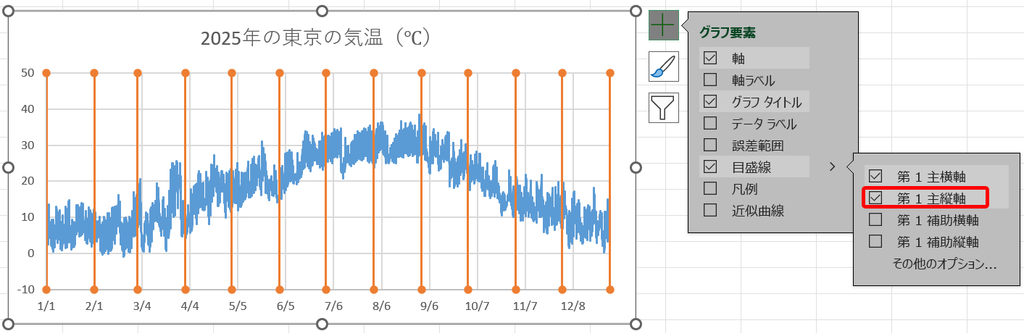
- 縦の目盛り線は、今回追加した専用の線だけですっきり見せたいので、既存の目盛り線を消します。グラフを選択すると右上に表示される「+」ボタン(グラフ要素)をクリックし、「目盛線」の中にある「第1主縦軸」のチェックを外します。
- 追加した縦線のデータを右クリックして「データ系列の書式設定」を開き、マーカーを「なし」、線を「単色(薄いグレー)」、幅を「1pt」に設定します。
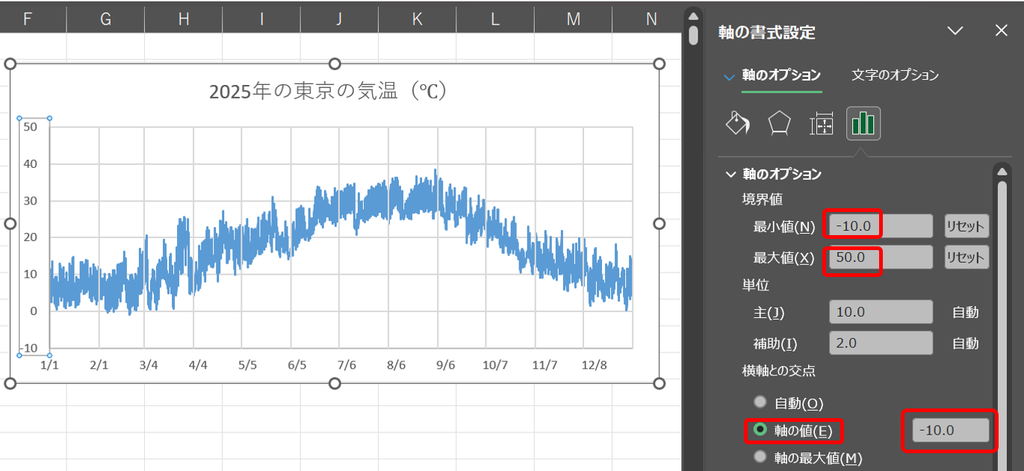
- 縦軸をダブルクリックして現れる「軸の書式設定」メニューで、「最小値:-10」、「最大値:50」、「横軸との交点:軸の値 -10」と設定します。(※今回のデータでは元のグラフの時点で設定済みでした)
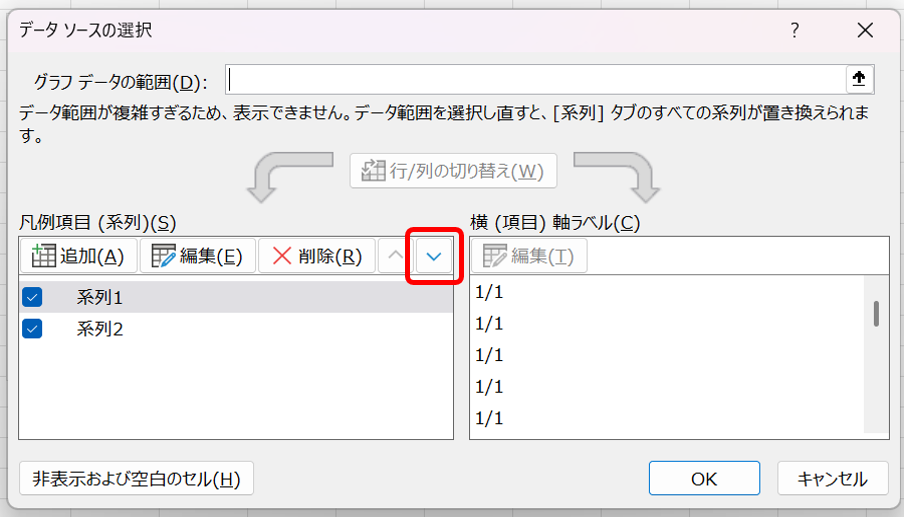
- 追加したグレーの縦線が、青色のグラフ(元データ)よりも手前に来てしまって見づらい場合は、グラフを右クリックして「データの選択」を押します。画面の右側にある「 ∨ 」マーク(下へ移動)ボタンを使って、系列の順番を入れ替えて元データを手前に持ってきます。
これで、毎月1日の場所に、下から上までまっすぐ伸びる縦の区切り線の設定は完了です!
追加した縦線データを変更するとき、線の部分を2回クリックしてしまうと、「データ系列」ではなく「データ要素(1つの点や線)」の選択になってしまい、全体の見た目が変わりません。必ず、「データ系列」が選ばれていることを確認してくださいね。
👉 「データ系列」と「データ要素」の細かい違いや、操作で迷わないための詳しい解説はこちらの記事を参考にしてください!
Step3:横軸の表示形式を「〇月」にして中旬起点で美しく魅せる
最後に、毎月1日に引いた縦線と縦線のあいだの真ん中に、「1月」「2月」とスッキリ表示されるように調整します。
- 横軸(日付の部分)をダブルクリックして「軸の書式設定」を開します。
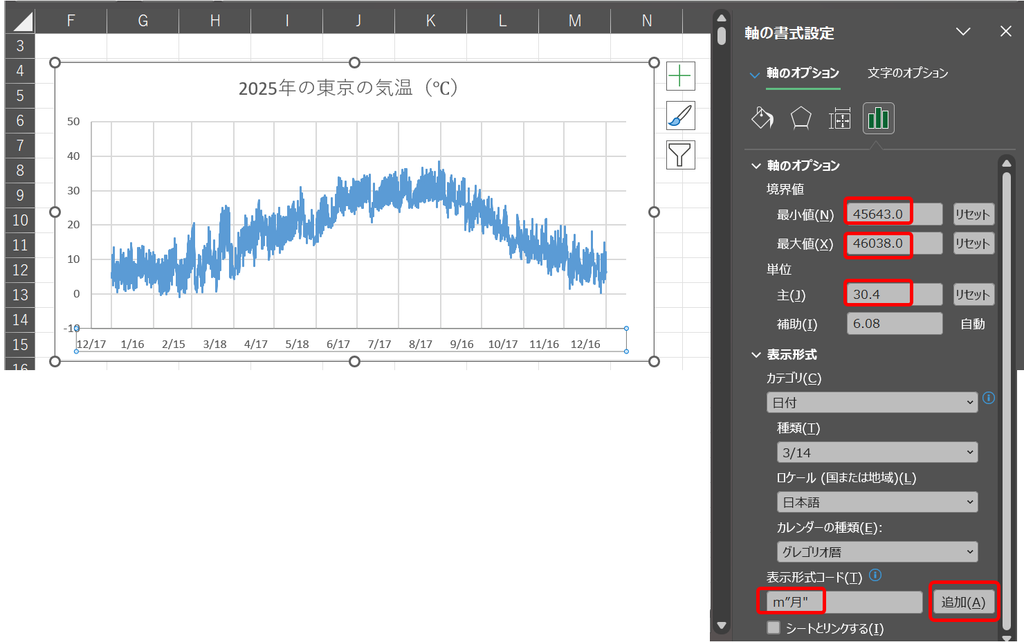
- 「軸のオプション」で、以下の通り数値を少し工夫して入力します。
- 最小値:1つ目の日付(2025/1/1)のシリアル値「45658」から、半月分(15日)を引いた 45643 (2024/12/17)を設定します
- 最大値:最後の日付(2026/1/1)のシリアル値「46023」に、半月分(15日)を足した 46038 (2026/1/16)を設定します
- 単位(主):1カ月間隔にするため、 30.4 (≒365日÷12カ月)に設定します
- 同じ画面の下部にある「表示形式」を開き、表示形式コードの欄に
m"月"と入力して「追加」ボタンを押します。
これで、実務で誰が見ても分かりやすい、洗練された長期スパンのグラフが完成します!
Excelのグラフで軸の間隔を「1ヶ月(30.4日)」に設定すると、設定した開始日(起点)から機械的に30.4日を足して目盛りを作ります。
もし月初(1月1日)を起点にすると、30.4日後はまだ「1月31日」です。そのため、画面に「1月」が2回連続で表示されるなど、目盛りがガタガタに崩れてしまいます。
そこで、あえて前月中旬(例:12月17日)を起点にします。ここから30.4日ずつ足すと、表示が「1月中旬 ➡ 2月中旬 ➡ 3月中旬」と綺麗にスライドし、すべての月がダブらずに1回ずつスッキリ表示されるようになります。また、目盛りの文字が「各月の中央」に配置されるため、見た目も美しくなります。
起点を「前年の12月17日」にする性質上、グラフの左端に12月が少しだけ表示されてしまいます。これはExcelの仕様上、隠すことができません。
もし「どうしても前月が見えるのが嫌だ!」という場合は、起点を「2025年1月1日」にして、間隔を「31日」にする月初め表示で妥協する形になります。
そもそも、なぜデータを「数値の羅列」ではなく「グラフ(可視化)」で見るべきなのか?
実務で毎日、何百行もの測定データや運転ログ(日付と数値の羅列)を眺めていると、「数字のままでもなんとなく変化は追えるから、わざわざグラフにしなくてもいいか」と思ってしまうことはありませんか?
しかし、人間が数値の羅列だけを見て、「異常の兆候」や「緩やかな変化のトレンド」を瞬時に見抜くことには限界があります。データをわざわざグラフ化すべき最大の理由は、「数字の奥に隠れたストーリー(異常や傾向)を、一瞬で視覚的に理解するため」です。
グラフにして「見える化」することで、以下のような実務上の重要な気づきが、たった1秒で目に入ってくるようになります。
- 異常値の発見:いつもは一定なのに、特定の時間帯だけデータがポコッと跳ねている
- トレンドの把握:日々のバラつきは大きいが、数ヶ月スパンで見ると確実に右肩下がりに劣化している
「データを数値の羅列のまま放置しないこと」が、トラブルの早期発見や、上司・顧客への説得力ある報告の第一歩になります。だからこそ、日付や時間のデータを「正しく、歪みのないタイムライン」で可視化してくれる散布図のマスターが、デキるサラリーマンやエンジニアにとって必須のスキルになるのです。
まとめ:Excelで横軸が時間・日付のグラフを正しく可視化するポイント振り返り
今回は、Excelで横軸が日付や時間を扱うグラフを作る際、なぜ「折れ線グラフ」ではなく「散布図」を使うべきなのか、その理由と具体的な設定手順を解説しました。
最後に、今回ご紹介した重要なポイントを振り返ってみましょう!
- 横軸を「数値」として扱う:散布図なら、不規則な時間データでも自動で正しい間隔のタイムラインを作ってくれます。
- シリアル値の仕組みを理解する:日付は「整数」、時間は「小数」。この裏側の数字( [Ctrl] + で確認可能)が軸設定の鍵になります。仕組みが分かれば、散布図特有の「目盛りのキリが悪い」「真っ黒に潰れる」といったトラブルも自由自在にコントロールできるようになります!
- 複数系列も下準備なし:A機械とB機械など、測定時間がバラバラなデータも1つのグラフにきれいに並べられます。
- 2度とズレない補助線:データの始まりと終わりの「2点」を用意するだけで、サイズ変更にも動じない完璧な目標線・平均線が引けます。
- 長期データは工夫で魅せる:1年スパンの散布図には、空白行を挟んだデータを作ることで「1カ月単位」の美しい縦区切り線が引けます。
実務で毎日、何百行もの測定データやログを眺めていると、つい「数字のままでもいいか」と思ってしまいがちです。しかし、データを正しく、歪みのないタイムラインで可視化してこそ、トラブルの早期発見や、上司・顧客への説得力ある報告に繋がります。
ぜひ、今回マスターした散布図のテクニックを明日の仕事から活かして、サクッと見やすいプロ級のグラフを作ってみてくださいね!
デンスケでした!
🚀 エクセルの範疇を超えて、ビジネススキルを根本から高めたいあなたへ
今回ご紹介したExcel散布図の理解もそうですが、デンスケが実務で行っているデータ管理や効率化のベースは、すべて「難関資格の取得プロセス」で培った思考法が原点になっています。
昔は今のように簡単にネットで情報が出てこないこともあり、散布図のノウハウ取得には苦労しましたが、この思考法が助けてくれました。
技術士や電験1種といった記述式試験に挑む中で、膨大な範囲をハックし「裏側にある大原則や本質を徹底的に分析するクセ」が身につきました。その結果、試験に合格できただけでなく、日々のシミュレーション業務やExcelの泥臭いデータ処理を根本から仕組み化し、ミスを100%排除するスキルへ自然と繋がっていったのです。
物事の本質を捉えて効率よく知識を吸収し、仕事も勉強もステップアップさせていきたい方は、ぜひデンスケが完全独学で3冠を達成した具体的な勉強法も参考にしてみてください!