Excelで資料や報告書を作っているとき、グラフの見た目が思った通りに変えられなくて困ったことはありませんか?
- 「グラフ全体をまとめて一気に直したいのに、なぜか棒1本(1箇所)しか色が変わらない…!」
- 「グラフの棒を1本だけ色変更したいのに、全部一気に変わっちゃってイライラする…」
そう思ってグラフの設定をいくらいじってみても、自分の思い通りに動かなくて時間を無駄にしてしまった経験は、誰にでもあるはずです。
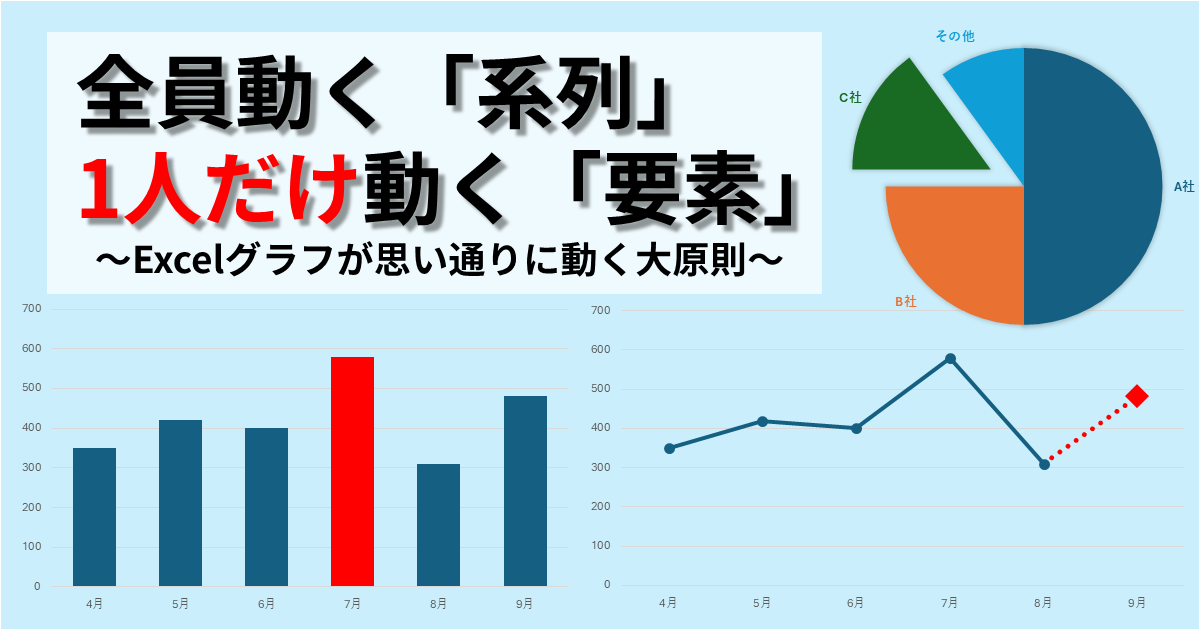
実は、この2つの問題の原因はまったく同じ。Excelのグラフにある、全員が一斉に動く「データ系列(全体)」と、ピンポイントで1人だけが動く「データ要素(一部)」の切り替えが、無意識のうちに混同してしまっているせいなのです。
本人は「普通に全体を直したいだけ」なのにExcelが勝手に1箇所だけ変えてしまったり、逆に「ここだけ目立たせたい」のに全員を巻き込んでしまったり……。この大原則を知らないと、グラフ作成はストレスの連続になってしまいます。
こんにちは、当ブログ管理人のデンスケです。
デンスケは普段、インフラ企業の電気エンジニアとして、数千行におよぶ設備の計測データを解析したり、シミュレーション業務の結果をグラフにまとめて報告書を作成したりしています。毎日たくさんのExcelグラフを作っていますが、実はデンスケ自身も、昔はグラフの見た目が思った通りに変わらず「資料作成の手が止まってイライラする…」という経験を何度も重ねてきました。
そこでこの記事では、「データ系列」と「データ要素」という2つの違いを分かりやすく解説し、明日からの実務ですぐに使える「棒や線を太く見やすくする全体設定」から、「特定の1箇所だけピンポイントで色や線種を変更する手順」までをセットでご紹介します。
実際の画面を使った「今どちらの状態か100%見分けるチェック方法」も解説していますので、もうグラフ操作のイライラに振り回されることはありません。明日からの資料作成が劇的にスピードアップする操作の秘密を、画面を見ながら一緒にマスターしていきましょう!
1. Excelグラフの「データ系列」と「データ要素」の違いとは?
Excelでグラフの色や太さを変えようとするとき、誰もが一度は「1箇所だけ変えたいのに全部変わった」「全体を変えたいのに1箇所しか変わらない」という壁にぶつかります。
その理由は、Excelがグラフのパーツを「データ系列」と「データ要素」という2つの単位で区別しているからです。まずはこの2つの違いを、身近な例えでサクッと理解しておきましょう!
👥 全データが一気に動く「データ系列」
「データ系列」とは、一言でいうとグラフの中の「同じグループのメンバー全員」のことです。
たとえば、学校の「1年A組」というクラスを想像してみてください。先生が「1年A組の皆さん、全員赤い帽子をかぶってください!」と指示を出したら、クラスの全員が一斉に赤い帽子をかぶりますよね。
Excelグラフでもこれと全く同じことが起きています。グラフの棒を普通に1回だけクリックすると、Excelは自動的に「データ系列(全員)」を選択します。この状態で色を変えると、メンバー全員の色が一気に同じ色に変わってしまうのです。
- グラフの棒全体の幅をまとめて太くする
- 折れ線グラフの線全体の色を青に変える
🎯 ピンポイントの1個だけ動く「データ要素」
一方で「データ要素」とは、グループの中の「特定の1人だけ」を指す言葉です。
さきほどのクラスの例でいうと、「1年A組の『田中くん』だけ、青い帽子をかぶってください!」と、ピンポイントで指名するイメージです。
Excelグラフでこれをやるには、1回クリックした後に、同じ場所をもう1回ゆっくりクリックします。するとExcelが「あ、全員じゃなくて、このデータ要素(1人)だけを選びたいんだな」と理解してくれます。この状態になって初めて、全体のバランスを崩さずに、狙った1箇所だけを自由に変更できるようになります。
- 今月の売上トップの棒だけを「赤色」にして目立たせる
- 折れ線グラフの最後の1マスだけを「点線(予測値)」にする
💡 2つの違いを表でチェック!
これから行うグラフの操作は、すべてこの2つのどちらかを選んで進めていきます。頭の中で「今は全員(系列)かな?それとも1人(要素)かな?」とイメージしておくと、操作がグッと楽になりますよ!
| あなたのやりたいこと | Excelでの呼び方 | 実際のイメージ |
|---|---|---|
| 全体の太さや色を一気に変えたい | データ系列 | 👥 グループ全員が変わる |
| 特定の1箇所だけをパッと目立たせたい | データ要素 | 🎯 狙った1人だけが変わる |
2. 【操作前にチェック】知っておくと迷わないExcelグラフの2大ルール
Excelグラフの見た目を整える前に、全員に必ず知っておいてほしい「2つの重要な仕様(ルール)」があります。
多くの人が「あれ?思った通りに動かないな…」とイライラしてしまうのは、このルールを知らないからです。ここを味方につければ、この後の操作で絶対に迷わなくなりますよ!
① 折れ線グラフの「線」は、後ろ(右側)のデータの持ち物
折れ線グラフで、「ここから先は『予測値(目標値)』だから、最後の1マスだけを点線に変えたいな」という場面、よくありますよね。
このとき、変えたい線そのものをクリックしても、「線自体には青いポチポチ(選択マーカー)がつかない」ため、「本当にこれで選べているのかな?」と不安になりませんか?
Excelの折れ線グラフでは、線そのものをクリックしても、線自体に選択マーカーはつきません。狙った線の「後ろ(右側)の点」にしかポチポチがつかない仕様になっているため、初心者の方は「大丈夫かな…」と迷ってしまいがちです。
なぜこのような動きになるのかというと、Excelグラフの世界には以下のような明確なルールがあるからです。
「点と点をつなぐ線は、後ろ(右側)のデータ(要素)に含まれる」
たとえば、「4月の実績」と「5月の予測」をつなぐ線を変えたいときは、その線は後ろにある「5月のデータ(要素)」の一部(持ち物)として扱われます。
そのため、1マスだけをピンポイントで変えたいときは、変えたい線そのもの(または、その線の右側にある点)を狙って、ゆっくり2回クリックすればOKです。すると、後ろ(右側)のその1点だけに選択マーカーがつき、その手前にある線だけを自由に変更できるようになります。
この「線は後ろのデータの持ち物」というルールは、折れ線グラフだけでなく、散布図(直線でつないだもの)やレーダーチャート、株価チャートなどでもまったく同じです。点と点をつなぐグラフを触るときは、すべてこのルールを思い出してくださいね。
② 棒グラフの「要素の間隔」の意味と、初期値「219%」の謎
棒グラフを太くして、頼りがいのある力強いグラフにしたいとき、設定画面に出てくるのが「要素の間隔(0%〜500%)」という項目です。
「数字を小さくしたら、なぜか棒が太くなった…」と感覚で操作している方が多いですが、この%(パーセント)の本当の意味を知っていますか?
実はこれ、「グラフの棒1本分の太さを100%としたとき、隣との隙間(すきま)の幅を何%にするか」という設定なのです。
- 0%にすると: 隙間が「棒の太さの0%(つまりゼロ)」になるため、棒同士がピッタリくっついてMAXまで太くなります。
- 100%にすると: 隙間の幅と、棒1本分の太さが「ちょうど同じ(1対1)」になります。
- 500%にすると: 隙間の幅が棒の5倍広くなるため、棒がマッチ棒のようにめちゃくちゃ細くなります。
Excelで普通に棒グラフを作ると、最初から棒がちょっと細くて、頼りない見た目をしていますよね。設定画面を見ると、なぜか最初から「219%」という中途半端な数字が入っています。
これは、Excelを作ったMicrosoft社の「優しさ(安全マージン)」の名残です。
データがたくさん並んだり、ラベルが長くなったりしたときでも、「文字や棒が重なって潰れないように」と、最初から超広めの隙間(2倍以上)を取ってあるのです。
でも、一般的なビジネス資料で使うには、これだと隙間が広すぎてカッコ悪く見えてしまいます。そのため、「100%前後(隙間と棒の太さが同じくらい)」に手動で狭めてあげるのが、プロっぽいグラフに仕上げる一番の近道ですよ!
この「要素の間隔」の設定は、縦棒グラフだけでなく、横棒グラフ、ヒストグラム、じょうごチャートにもあります。ちなみに、横棒グラフの初期値は「182%」という数字になっています。これもMicrosoft社が「横向きにしたときに文字がきれいに収まる隙間」を計算した結果です。縦でも横でも、資料にするときは「100%前後」に調整してあげましょう!
3. 【全体設定】グラフ全体の色や太さをまとめて一気に変更する手順(データ系列)
ここからは、実際にグラフの色や太さなどの見た目を一気に変える具体的な操作手順を解説します。
まずは、グラフ全体のバランスを整える「データ系列」のテクニックを3つ紹介します。どれもビジネス資料のクオリティを劇的に上げる王道のノウハウばかりですので、画面を見ながら一緒に触ってみてくださいね!
🛠️ ① 棒グラフの棒を太くして「力強い印象」にしたいとき
Excelの初期設定で作った棒グラフは、棒が細くて少し頼りない印象を与えてしまいます。先ほどのルール通り、隙間を狭くして棒を「100%前後」の太さに調整し、見やすくて力強いグラフに仕上げましょう!
【操作手順】
- グラフの中の「どれでもいいので、棒を1回だけクリック」する(※すべての棒の周りに「〇」がついた状態になります)
- 選んだ棒の上で「右クリック」をして、一番下の「データ系列の書式設定」を選ぶ
- 画面の右側にメニューが出てくるので、「グラフのマーク(系列のオプション)」を押す
- 「要素の間隔」という項目の数字(初期値219%など)を、「100%」に書き換えてエンターキーを押す
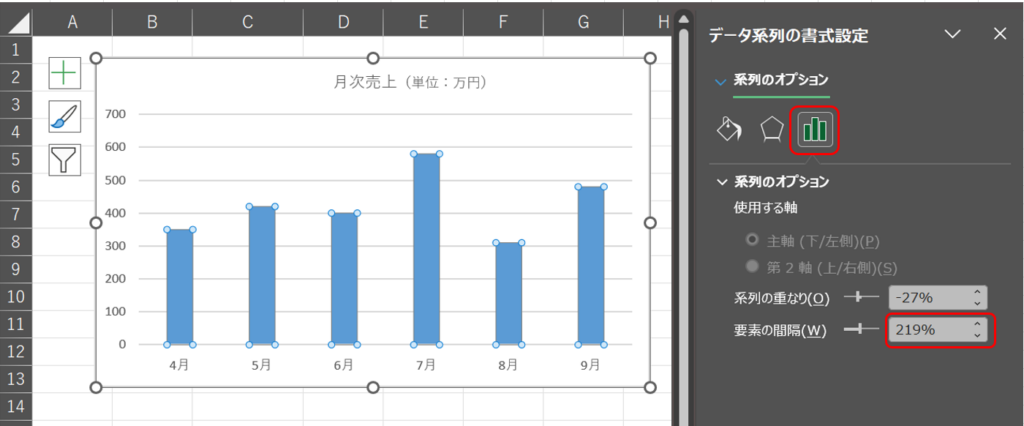
変更前:初期設定(219%)の細いグラフ👇 この「219%」という数字を、手順通りに「100%」へ書き換えると……
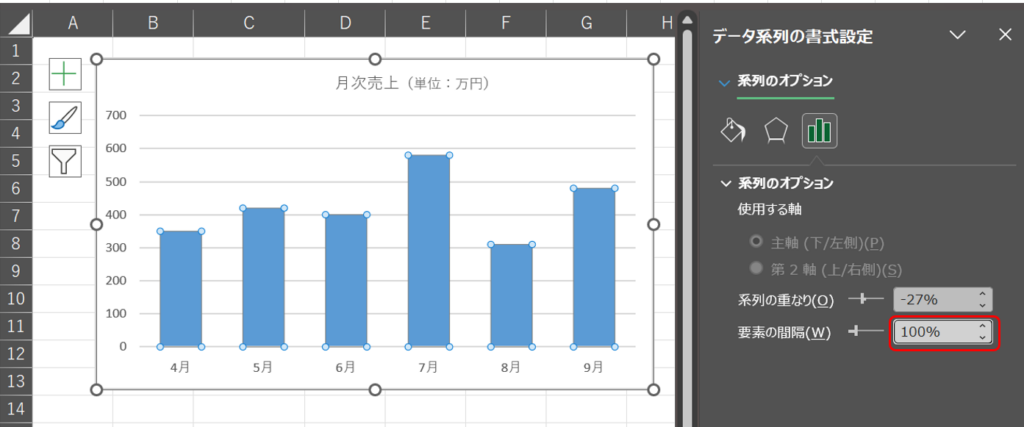
変更後:要素の間隔を100%に調整したグラフまずは「100%」にしてみて、もしデータ数が少なくて棒が太すぎるなと感じたら「120%〜150%」の間で微調整してみてください。印刷したときにもパッと一瞬でデータが伝わる、美しいグラフになりますよ!
🛠️ ② 折れ線グラフの線全体を太くして「見やすく」したいとき
折れ線グラフの初期設定の線は、実は細め(幅2.25ptほどに)設定されています。プロジェクターで画面に映したり、印刷して会議で配ったりするときには、線全体を少し太くして、主役としての存在感を出してあげましょう。
【操作手順】
- グラフの中の「折れ線を1回だけクリック」する(※線全体に「〇」がついた状態になります)
- 線の上で「右クリック」をして、一番下の「データ系列の書式設定」を選ぶ
- 画面右側のメニューから、「バケツのマーク(塗りつぶしと線)」を押す
- 「線」の項目が開いていることを確認し、下にある「幅」の数字を「3pt(ポイント)」に変更する
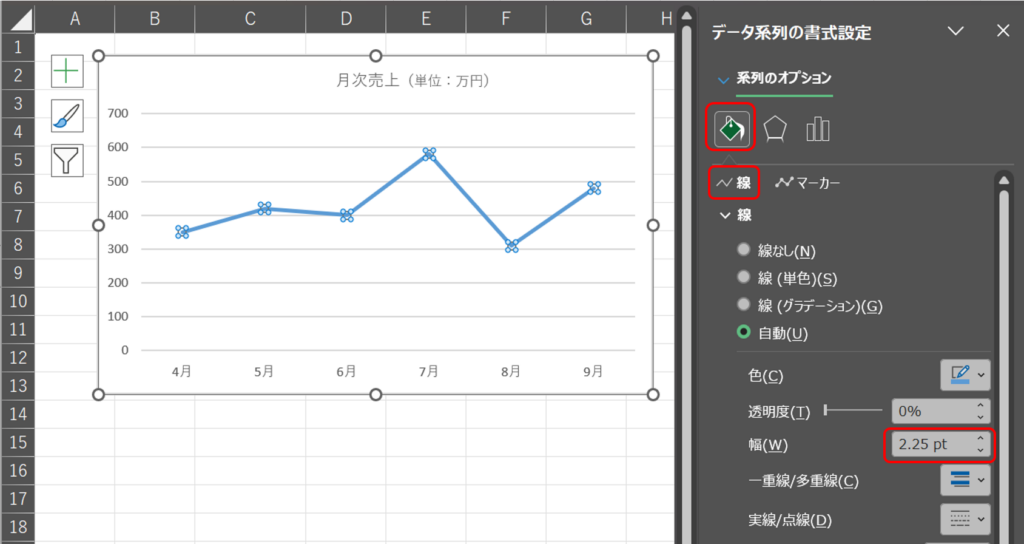
変更前:初期設定(2.25pt)の細いグラフ👇 この「2.25pt」という数字を、手順通りに「3pt」へ書き換えると……
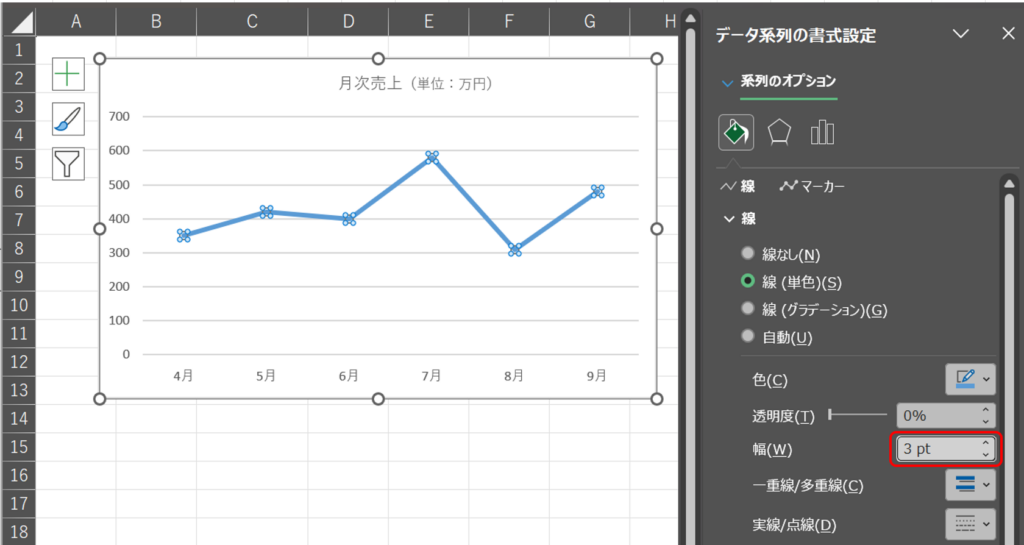
変更後:幅を3ptに調整したグラフビジネス資料では、線の太さは「3pt」がベストバランスです。これ以上太くすると(4ptなど)、データが切り替わる「角(かど)」の部分が潰れて不格好になってしまうので注意してくださいね。
🛠️ ③ 折れ線グラフの「マーカー(点)」の大きさや形を一気に整えたいとき
折れ線グラフの線を太くしたときに、あわせて設定しておきたいのが「マーカー(データのある場所に打つ点)」です 。
もし今、グラフに「点がついていない状態」なら、何月何日のデータなのかがパッと見て分かるように新しく点を出現させましょう。
また、最初から「小さな点がついている状態」の人も、線を3ptに太くしたことで点が線に埋もれて見づらくなっているはずです。
線とマーカーのバランスを整えて、データの区切りがパッと一瞬で伝わる見やすい形に仕上げていきましょう!
【操作手順】
- 先ほどと同じように、「折れ線を1回だけクリック」して、右側に「データ系列の書式設定」を開く
- 「バケツのマーク(塗りつぶしと線)」を押し、上のほうにある「マーカー」という文字をクリックして切り替える
- 「マーカーのオプション」というメニューを開き、「組み込み」にチェックを入れる
※最初から「マーカー付き折れ線」を作っていた場合は、すでに「組み込み」にチェックが入っている状態になっています。その場合はチェックはそのままにして、次のサイズ変更に進んでください! - 「種類」を「〇(丸)」や「□(四角)」などお好みの形にし、「サイズ」の数字を初期値の5から「7〜8」に変更する
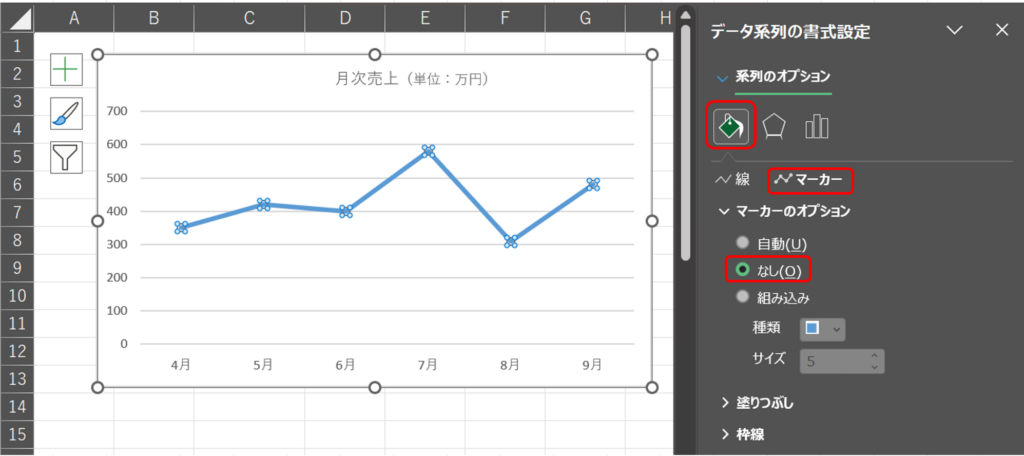
変更前:初期設定(マーカーなし)のグラフ👇 このマーカーのオプション「なし」を、手順通りに「組み込み」へ変更すると……
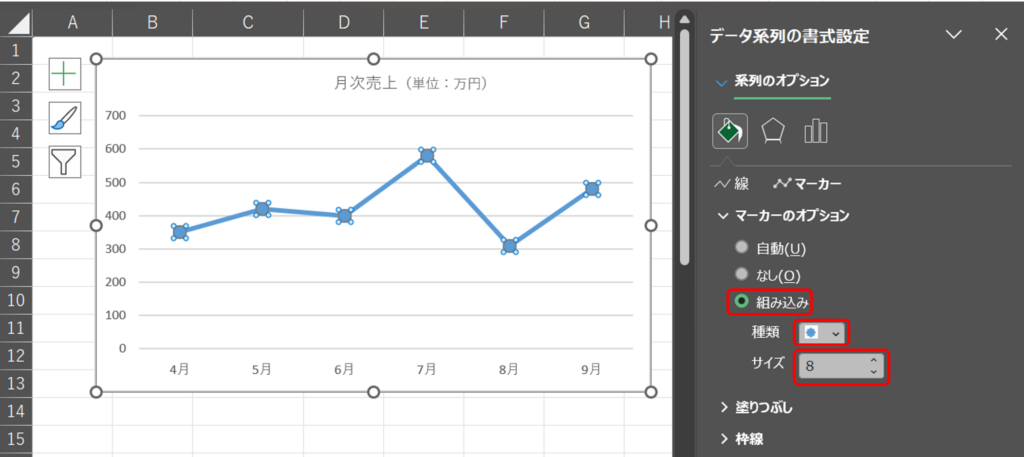
変更後:マーカー(●,8pt)を設定したグラフ線の太さを「3pt」にした場合、マーカーのサイズは「7」または「8」にすると、見た目のバランスが一番美しくなります。これだけで、一気に「社外向けの提案書」としても通用するレベルのグラフに生まれ変わりますよ!
4. 【ピンポイント設定】特定の1箇所だけをパッと目立たせる手順(データ要素)
グラフ全体のバランスが整ったら、いよいよ特定のデータだけをピンポイントで目立たせる「データ要素」のテクニックを3つ紹介します。
「今月の売上トップの棒グラフを1本だけ色変更したい」「折れ線グラフの最後の1区間(線1本)だけを点線や違う色に変えたい」といったときに、全体の見た目を維持したまま、1箇所だけを魔法のように変化させる手順です。ここでの共通のコツは、「狙った場所をゆっくり2回クリックする」こと。焦らずに操作してみましょう!
🛠️ ④ 棒グラフの1本や、折れ線の特定の点(マーカー)など「1箇所だけ色を変えたい」とき
「今月の売上トップの棒だけを赤色にしたい!」「異常値の点(マーカーのポチポチ)だけを黄色にして目立たせたい!」という、一部だけを変えたいときに大活躍するテクニックです。
【操作手順】
- 色を変えたい「特定の棒(または点)を1回クリック」する(※この時点ではまだ、すべての棒に「〇」がついた状態です)
- 同じ棒を「もう1回、ゆっくりクリック」する(※狙った1本だけに変身し、周りの棒の「〇」が消えます)
- その状態のまま「右クリック」をして、一番下の「データ要素の書式設定」を選ぶ
- 画面右側のメニューから「バケツのマーク(塗りつぶしと線)」を押し、「塗りつぶし(単色)」からお好みの色(赤など)を選ぶ
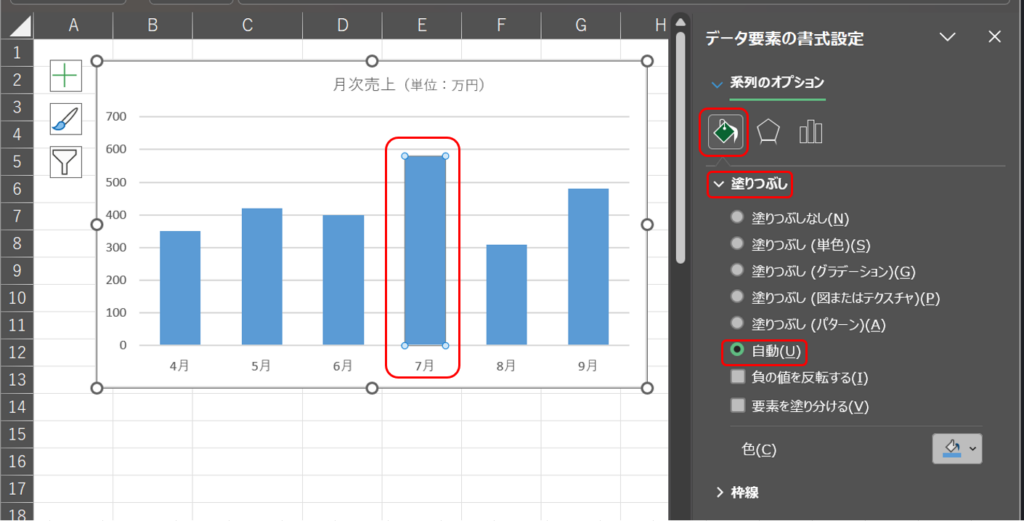
変更前:初期設定(塗りつぶし:自動)のグラフ👇 この「自動」という設定を、手順通りに「塗りつぶし(単色)」へ変更すると……
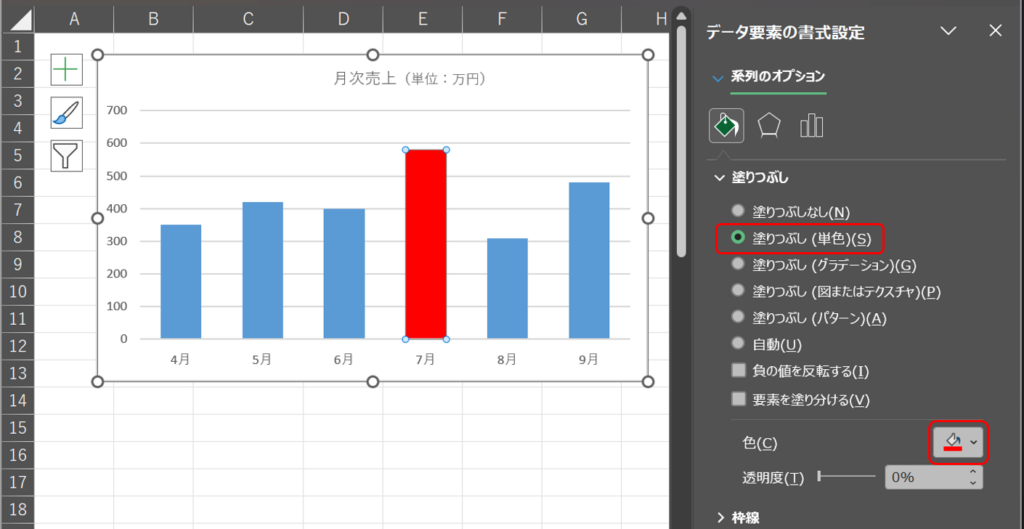
変更後:7月のみ、赤の塗りつぶしに変更したグラフカチカチッと素早くダブルクリックしてしまうと、すべての色が一気に変わってしまいます。「トントン」ではなく「トン、……トン」と一拍置くイメージでクリックするのが、1発で成功させる最大の秘訣です!
🛠️ ⑤ 円グラフの特定の項目だけを「切り離して目立たせたい」とき
プレゼン資料などで「わが社のシェアはここです!」とアピールしたいとき、円グラフの特定の「ピザの1ピース」だけを外側にすーっと引っ張り出すと、聞き手の視線を一瞬で釘付けにできます。
【操作手順】
- 円グラフの中の「切り離したいピースを1回クリック」する(※円グラフ全体の周りに「〇」がつきます)
- 同じピースを「もう1回、ゆっくりクリック」する(※狙ったピースのフチだけに「〇」がついた状態になります)
- そのピースをマウスで掴んだまま、「外側に向かってすーっとドラッグ(引っ張る)」する
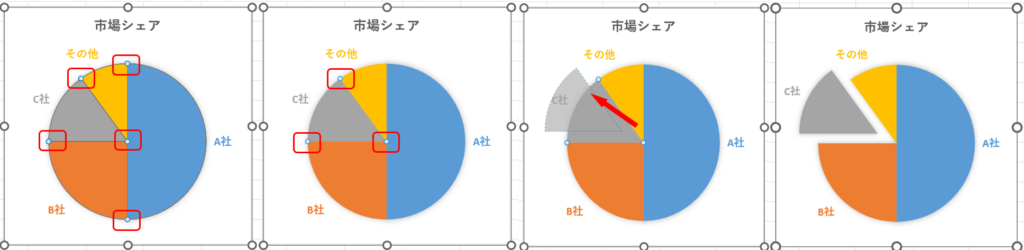
一度引っ張り出したピースは、逆に内側に向かってドラッグすれば元の綺麗な円にいつでも戻せます。少しだけ(5mmくらい)隙間をあけるように引っ張り出すと、上品で洗練されたデザインになりますよ!
🛠️ ⑥ 折れ線グラフの最後の線だけ色や種類を変えて「点線(予測値)」にしたいとき
「ここまでは実績で、ここから先は予測値です」と資料で伝えたいとき、最後の1マスだけを点線にするテクニックです。ここで、さきほど学んだ「線は後ろのデータの持ち物」というルールがバッチリ生きてきます!
【操作手順】
- グラフの一番最後の「右端の点(または最後の線)」を1回クリックする
- 同じ場所を「もう1回、ゆっくりクリック」する(※ルール通り、線は後ろ(右側)のデータの持ち物なので、これで最後の線だけが選ばれます)
- そのまま「右クリック」して、一番下の「データ要素の書式設定」を選ぶ
- 画面右側のメニューから「バケツのマーク(塗りつぶしと線)」を押し、下にある「線の状態(ダッシュタイプ)」から「点線」を選ぶ
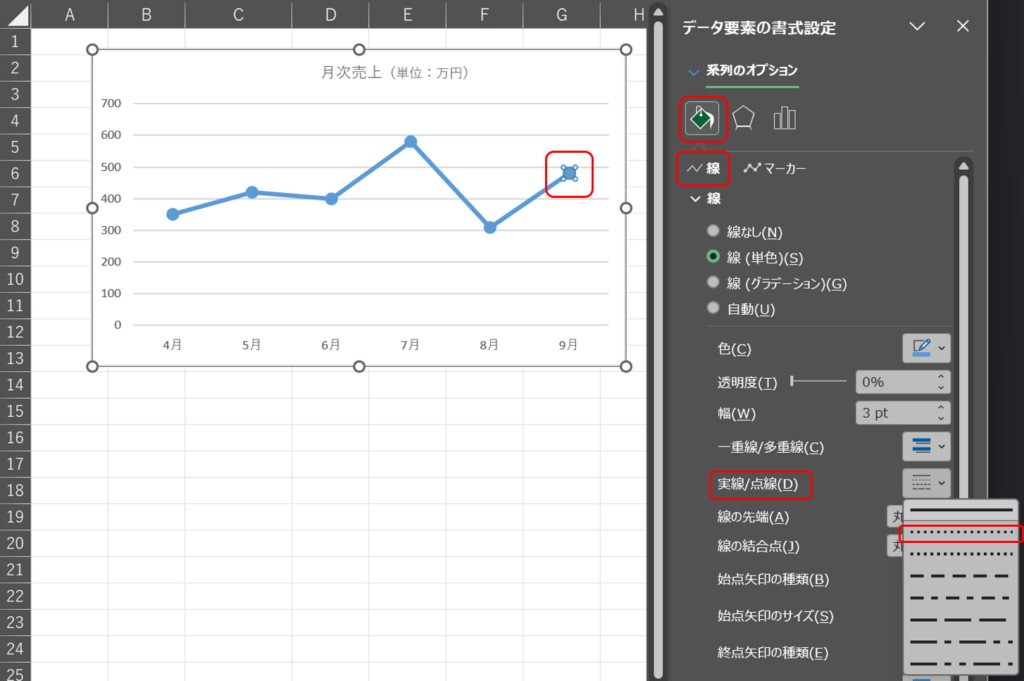
【実際の画面】
変更前:初期設定(実線)のグラフ👇 この「自動」という設定を、手順通りに「塗りつぶし(単色)」へ変更すると……
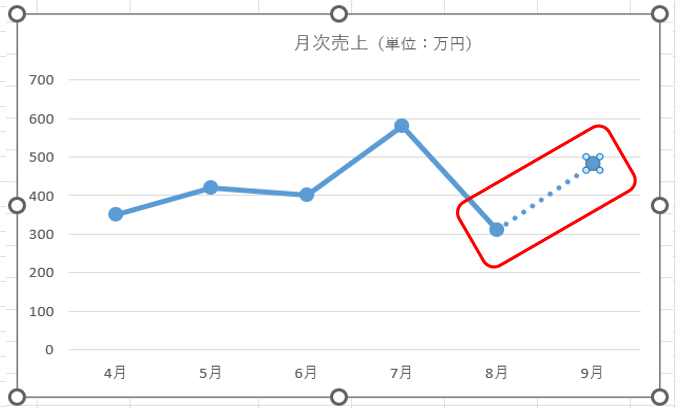
変更後:8月と9月をつなぐ線のみ、点線に変更したグラフもし間違えて「1つ手前の点」をゆっくり2回クリックしてしまうと、手前の線(過去の実績データ)が点線になってしまいます。「線は後ろ(右側)のデータの持ち物」という基本を意識して、常に変えたい線の「右側」を狙うようにしてくださいね!
5. 【イライラ解消】今どちらが選ばれている?3つの確認チェックポイント
Excelグラフでは、「データ系列」を選べばグラフ全体の変更ができ、「データ要素」を選べば狙った棒1本や点(マーカー)だけの変更ができます。
しかし、狙い通りに選択できず、「全体を変えたいのに1箇所しか変わらない…」「逆に、棒1本だけ色を変えたいのに全部変わっちゃう…」といったイライラに直面することも。
そんな時は、作業を進める前にExcel画面の「3つの場所」を確認してみてください。今自分がどちらを選んでいるのかが、一瞬で100%見分けられますよ!
👇 画面内の赤枠で囲んだ「3つの場所」を順番にチェックしていきましょう。
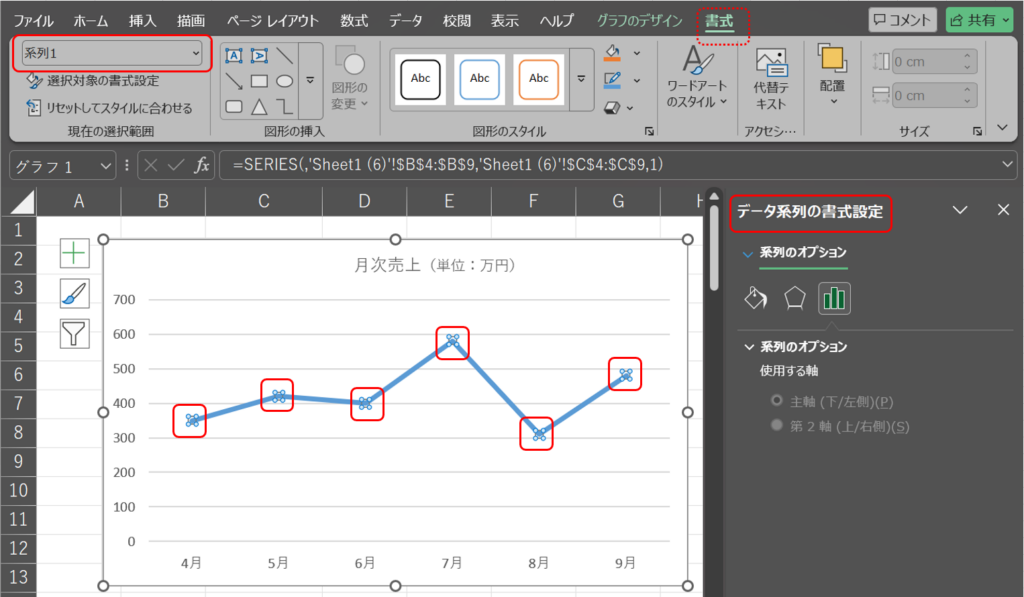
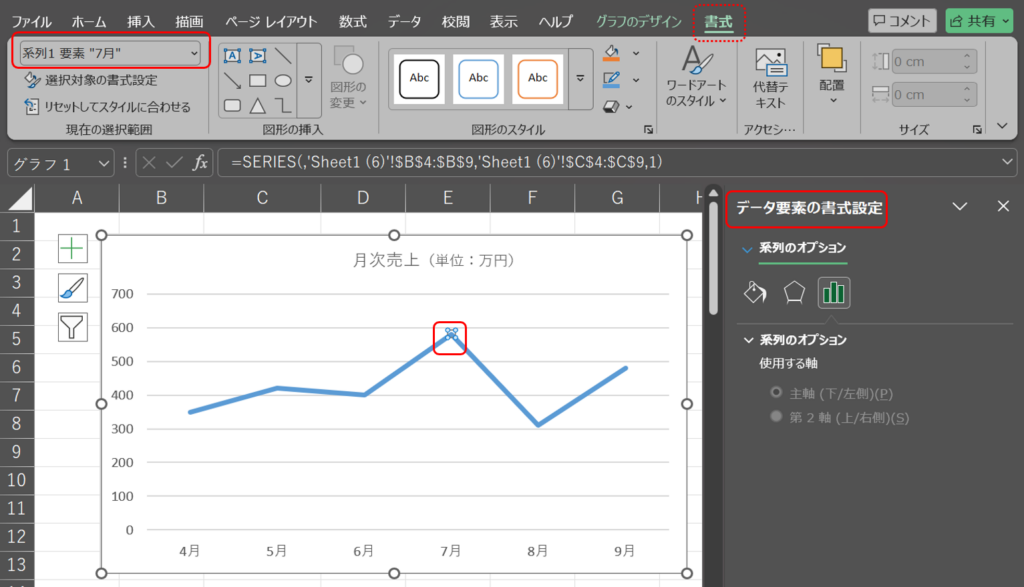
🔎 チェック①:グラフの「選択マーカー(〇)」のつき方を確認する
パーツをクリックしたとき、その周りに表示される小さな青い丸(選択マーカー)のつき方で見分けられます。
- すべてのデータに「〇」がついている:データ系列(全体)
1枚目の実例画像のように、すべての青い点に「〇」がついている状態です。 - 狙った1箇所だけに「〇」がついている:データ要素(ピンポイント)
2枚目の実例画像のように、7月の点だけに「〇」がついている状態です。
🔎 チェック②:緑色の「書式」タブの左上ボックスを確認する
グラフをクリックした状態で、Excel画面の一番上にある緑色の文字の「書式」タブを開いてみてください。その画面の「一番左端」にある小さなボックス(現在の選択範囲)の文字で見分けられます。
- ボックスの文字が「系列 ‘〇〇’」:データ系列(全体)
1枚目の実例画像の左上赤枠のように表示されている状態です。 - ボックスの文字が「系列 ‘〇〇’ 要素 ‘〇〇’」:データ要素(ピンポイント)
2枚目の実例画像の左上赤枠のように表示されている状態です。
🔎 チェック③:画面右側の「書式設定メニューのタイトル」を確認する
グラフを右クリックして画面の右側に出てくる設定メニュー。このメニューの一番上に書かれているタイトル文字を見るのが、一番確実でブレない見分け方です。
- タイトルの文字が「データ系列の書式設定」:データ系列(全体)
1枚目の実例画像の右側赤枠のように表示されている状態です。 - タイトルの文字が「データ要素の書式設定」:データ要素(ピンポイント)
2枚目の実例画像の右側赤枠のように表示されている状態です。
これら3つの場所(選択マーカー・書式タブ・右側メニュー)のどこかを見るだけで、今自分が「全体(系列)」と「一部(要素)」のどちらを選んでいるのかが、いつでも一目でわかりますよ!
6. まとめ:Excelグラフの「全体(系列)」と「1本だけ(要素)」をマスターして資料作成をサクサクに!
今回は、Excelグラフの「データ系列」と「データ要素」の違いと、それぞれの具体的な設定手順について解説しました。最後に大切なポイントをもう一度おさらいしておきましょう!
- 1回クリック:データ系列(全体)
- グラフ全体のベース作りに使う。
- ゆっくり2回クリック:データ要素(ピンポイント)
- 1箇所だけ色を変えるなどの個別の強調に使う。
- 迷ったときの3つの確認ポイント
- グラフ上の「〇(選択マーカー)」、画面上部の「書式タブ」、画面右側の「書式設定タイトル」をチェックする。
Excelのグラフ機能は、一見すると「思い通りに動かなくてイライラする…」と感じてしまうことが多いかもしれません。しかし、今回ご紹介した仕組みさえ味方につければ、もう操作に振り回されることはなくなります。
全体のバランスをプロっぽく整えた上で、見せたいデータだけをピンポイントで目立たせる。このテクニックを身につければ、あなたの作る資料の説得力は劇的にアップし、実務のスピードもガラリと変わるはずです。
明日からの実務で、ぜひ「トン、……トン」と一拍置くイメージで試してみてくださいね!あなたのExcel実務が、少しでもサクサクと快適なものになるよう応援しています!
🚀 さらにエクセルのグラフを極めたいあなたへ
グラフの見た目をマスターしたら、次は「横軸の日付がズレる」「データがない日の線が勝手に繋がる」といったタイムラインの深い悩みに直面することがあります。
実は折れ線グラフには「横軸を全員で1つしか共有できない」という決定的な仕様があります。実務で絶対に日付がちぐはぐにならないための「共通日付列の仕込み方」や「空白セルの正しい処理手順」を次の記事で徹底図解しています。
見やすく正確な複数データのグラフを1分で作りたい方は、ぜひあわせて参考にしてください!
🚀 エクセルの範疇を超えて、ビジネススキルを根本から高めたいあなたへ
今回ご紹介したExcelの仕組みの理解もそうですが、デンスケが実務で行っているデータ管理や効率化のベースは、すべて「難関資格の取得プロセス」で培った思考法が原点になっています。
技術士や電験1種といった記述式試験に挑む中で、膨大な範囲をハックし「裏側にある大原則や本質を徹底的に分析するクセ」が身につきました。その結果、試験に合格できただけでなく、日々のシミュレーション業務やExcelの泥臭いデータ処理を根本から仕組み化し、ミスを100%排除するスキルへ自然と繋がっていったのです。
物事の本質を捉えて効率よく知識を吸収し、仕事も勉強もステップアップさせていきたい方は、ぜひデンスケが完全独学で3冠を達成した具体的な勉強法も参考にしてみてください!