エクセルで毎日の測定データや現場のログを折れ線グラフにしたとき、横軸の日付が思った通りの見た目にならずにイライラしたことはありませんか?
- 「土日などの休日をカットして詰めたいのに、なぜか不自然な空白の隙間が空いてしまう」
- 「測定していない日(データがない場所)は線を消したいのに、勝手に線が繋がってデータがあるように見えてしまう」
- 「2つのデータを同じグラフに並べたいのに、日付の位置が噛み合わず、折れ線同士がちぐはぐになってしまう」
これらはすべて、Excelの「テキスト軸」と「日付軸」の仕様の違いを知らないために起こる現象です。グラフの設定がわずかにズレているだけでデータの正確性が失われ、上司や顧客への報告に誤解を与えてしまうリスクすらあります。技術系企業の電気エンジニアとして現場実務に携わっていた筆者(デンスケ)にとっても、Excelのお節介機能による日付のズレやデータの誤認は、重大な異常値の見落としやトラブルに直結しかねない死活問題でした。
電気・設備管理の現場で10年以上、日々数千行を超えるタイムラインデータと格闘してきたデンスケが、この記事でエクセルの折れ線グラフにおける横軸日付データの制御テクニックを、徹底的に図解します!
「テキスト軸」と「日付軸」の正しい使い分けから、本物の日付データかを見分ける裏技、データがない日のスマートな処理方法、さらには絶対に日付がズレないプロ仕様のグラフの仕込み方まで、実務ですぐに使えるノウハウを網羅しました。
この記事を読めば、エクセルの「お節介な自動判別機能」に振り回されることなく、思い通りの美しく正確な複数データのグラフが1分で作れるようになります。デキるサラリーマンやエンジニアへの第一歩として、ぜひ最後まで参考にしてください!
Excel折れ線グラフの横軸が変わる原因は?「テキスト軸」と「日付軸」3つの違い
エクセルで日付データの折れ線グラフを作ったとき、思い通りの見た目にならない最大の原因は、横軸に「テキスト軸」と「日付軸」という、全く性質の異なる2つのモードが存在するからです。
横軸に「2026/7/31」のような日付を入力すると、エクセルが気を利かせて自動的に「日付軸」へ切り替える仕様になっています。これが原因で、「勝手に見た目が変わった!」と一見バグのように見えてしまうのです。
なぜ勝手に切り替わってしまうのか、実際のグラフの設定画面でその正体を確認してみましょう。
グラフの横軸(日付の数字が表示されている部分)を右クリックして「軸の書式設定」を選ぶと、画面の右側にこのようなメニューが表示されます。
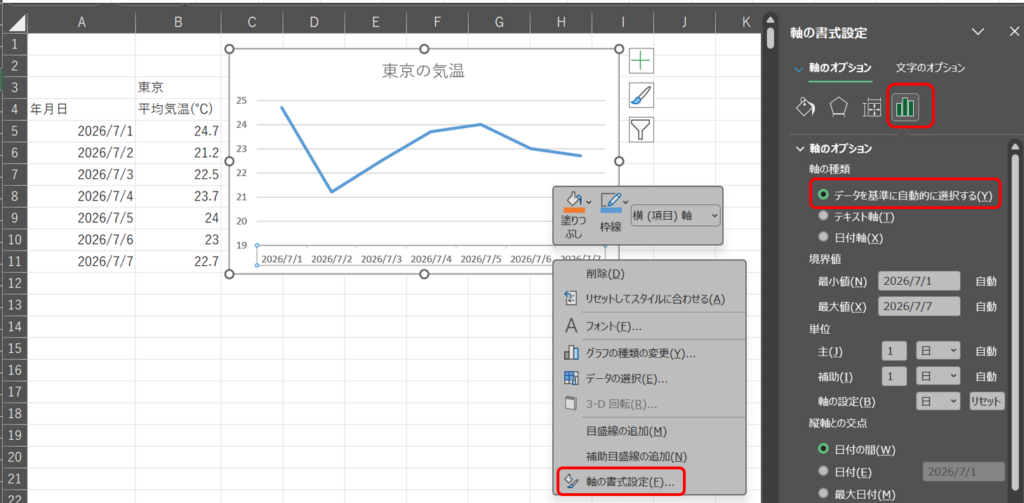
画面を見ると分かる通り、普通にグラフを作った初期状態(デフォルト)では、軸の種類が「データを基準に自動的に選択する」にチェックが入っています。
これこそが、エクセルのお節介機能の犯人です!
エクセルが「おっ、日付っぽいデータが入ってきたな」と勝手に判断して日付軸モードに切り替えてしまうため、私たちの意図しないところでグラフの見た目が変わってしまうんですよね。
実務でグラフを完全にコントロールするために、まずはこれら2つの軸の「3つの決定的な違い」をしっかり押さえましょう。
違い1:データの間隔(等間隔に並べるか、カレンダー通りにするか)
元データにある日付だけを、左から順番に等間隔で並べます。データのない日付(土日など)は完全に無視して詰められます。
データのない日付があっても、カレンダー通りの等間隔な隙間を自動で空けます。
⚠️ 実務での注意点
土日のデータが飛んでいるのに「テキスト軸」のままだと、金曜日と月曜日が隣り合ってしまいます。これでは、時系列としての「時間の経過」が正しくグラフの傾き(変化の勢い)に反映されず、データの正しいトレンドが伝わらなくなってしまいます。
違い2:同じ日付に複数の測定データがある場合のグラフの挙動
同じ日付のデータが2行あれば、横軸にもその日付が2つ横に並び、線は左から右へ順に繋がります。
同じ日付のデータは、グラフ上で「縦に1列」に重なって並びます。
⚠️ 実務での注意点
1日のうちに「午前・午後・夜間」と何度も測定するデータやログの場合、日付軸にしてしまうと、同じ日付の場所で折れ線が真上や真下に「垂直な線」として動いてしまい、非常に見づらいグラフになってしまいます。
違い3:日付の並び順(日付順への自動並び替え機能の有無)
元データのテーブルの「上から順」に並びます。元データの日付がバラバラ(例:5日、1日、3日)なら、グラフの横軸もバラバラに並びます。
元データの日付がどんなに順不同であっても、エクセルが自動で判断し、グラフ上では左から「古い順(カレンダー通り)」に綺麗に並び替えて表示してくれます。
【結論】実務ではどちらを選ぶべきか?おすすめの出し分け基準
結局、どちらの軸を使うのが正解なのでしょうか?
デンスケの実務においては、扱うデータの性質に合わせて以下のように出し分けるのがベストだと考えています。
| グラフにしたいデータの特徴 | おすすめの軸設定 | 理由 |
|---|---|---|
| 土日やデータがない日も「時間の経過」を正しく見せたい | 日付軸(基本はこれ) | 期間の長さや、変化の傾きが直感的に正しく伝わるため。 |
| 土日などの空白期間は飛ばして、平日だけで隙間なく連続して見せたい | テキスト軸 | 工場や現場が止まっている日の無駄な空白スペースをカットできるため。 |
| 1日に何度もデータを測定しており、時系列順に並べたい | テキスト軸 | 同じ日付の中に複数のデータ点を横に並べて推移を見せるため。 |
基本は「日付軸」で時間の歪みをなくし、土日のブランクを詰めたいときや、1日に何度も測定するログデータの場合は「テキスト軸」に手動で切り替える、と覚えておきましょう。
軸の違いがわかったところで、次の章では「あなたの元データが、そもそもエクセルに日付として正しく認識されているか?」を一瞬で見分ける裏技を解説します。
Excelが「日付データ」として認識しているか確認・見分ける3つの方法
「軸の設定をどれだけ触ってもグラフの見た目が変わらない!」と悩む場合、原因はグラフの設定ではなく、元データがエクセルに「本物の日付」として認識されていないことにあります。
エクセルは非常に賢い反面、融通が利かないところがあります。人間には日付に見える「20260731」や「 2026/7/31(先頭にスペースがある)」といったデータは、エクセルにとってはただの「数字の羅列」や「文字列(文字)」でしかありません。これらはいくら日付軸に設定しても、強制的にテキスト軸として処理されてしまいます。
そこで、データがエクセルに日付として正しく認識されているかを見分ける、3つの確認方法を紹介します。
これらは「手軽に試せる順」に並んでおり、後ろにいくほど「見分けの確実さ」がアップします。どれか1つを試すだけでOKですので、あなたの作業スタイルに合わせて使い分けてみてください!
- 確認方法1: 1秒でわかる!最も手軽な見た目チェック
- 確認方法2: 少し詳しく!データの中身をのぞくチェック
- 確認方法3: 【一番おすすめ】 100%騙されない!最も確実なプロの裏技
確認方法1:セルの配置(右寄せは日付データ・左寄せは文字列)
まずは、データが入力されているセルをパッと見てみてください。これが一番敷居が低く、一瞬で見分けられる超重要ポイントです。
私たちが普段よく使うWordや一般的なテキストエディタでは、文字を入力すると初期設定で「すべて左寄せ」になりますよね。
しかし、エクセルはここが根本的に異なります。
エクセルには、配置を何も設定していない状態(初期状態)のとき、「数値や日付は自動で右寄せ」「文字列は自動で左寄せ」にするという強力な基本ルールがあります。
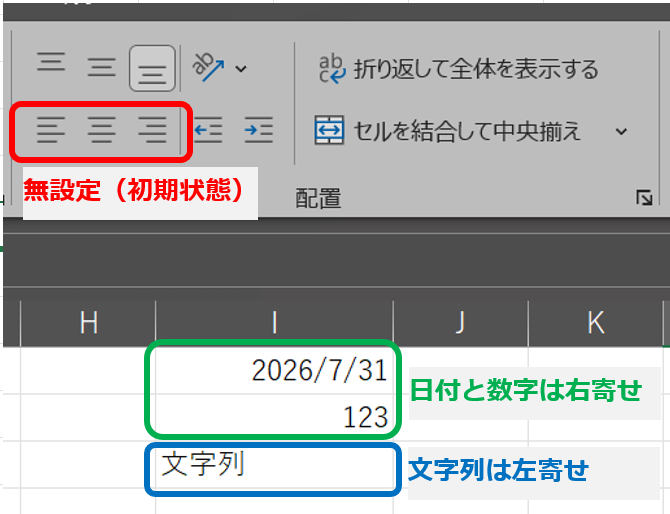
- 右寄せになっている:エクセルが「日付(数値)」と認めた合格データです。
- 左寄せになっている:エクセルが「ただの文字」と勘違いしている証拠です。
⚠️ 注意すべき罠
元々誰かが作ったファイルを流用している場合、見やすさのために手動で「中央揃え」や「左寄せ」のボタンが押されていることがあります。その場合は見た目での判別が難しいため、より確実に見分けられる「確認方法2」や、一番確実な「確認方法3」を試してみましょう。
確認方法2:数式バーの表示(西暦からの標準形式になっているか)
日付のセルをどれか1つポチッと選択し、画面の上にある「数式バー」を確認してみましょう。
数式バーは、セルの「すっぴんの姿(データの中身)」を映す場所です。セル側で「7月31日」や「令和8年7月31日」とどんなに綺麗に化粧(装飾)されていても、エクセルが日付として認識していれば、数式バーには自動的に「2026/7/31」のような標準的な西暦形式で表示されるルールになっています。
実際の画面で、合格パターンと不合格パターンを比較してみましょう。
⭕ 合格例:「7月31日」と入力(Excelが日付と認識するパターン)
セルに「7月31日」とだけ入力した状態の画面です。
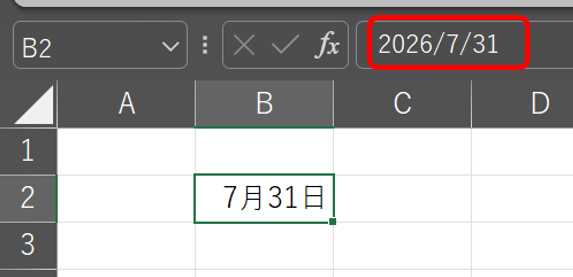
画面を見ると、セルには「7月31日」としか表示されていませんよね。
しかし、画面上の数式バー(赤枠部分)を見ると「2026/7/31」と西暦からしっかり表示されているのがわかります。
実はエクセルには、「月日」だけを入力すると、Windows(パソコン)が記憶している現在の「年」を自動的に付け足して補完してくれるという、とても賢い仕様があるんです。
入力していないはずの「2026年」が数式バーに現れたということは、エクセルが「これはただの文字じゃなくて、本物の日付データだな!」と正しく認識し、裏でシリアル値を作ってくれた合格の証拠になります。
❌ 不合格例:「7月31日!」と入力(Excelが文字列と認識するパターン)
一方で、現場のログなどで「7月31日!」のように、後ろにびっくりマークなどの余計な記号を打ち込んでしまった画面がこちらです。
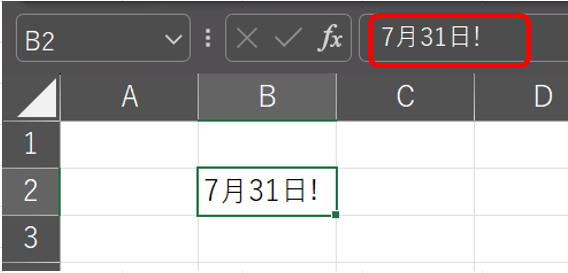
画面を見ると、セルも数式バーも「7月31日!」のまま、見た目がまったく変わっていませんよね。
人間が見れば「7月31日のことだな」と分かりますが、エクセルにとっては「!」がついた時点で、日付ではなくただの「文字列(文字)」として扱われてしまいます。エクセルが日付と認めてくれないため、現在の年(2026年)が自動で補完されることもありません。
このように、数式バーを見ても文字のまま変わらないものは一発で不合格だと分かります。
ただし、ここで1つ厄介な落とし穴があります。
例えば、元データが「 2026/7/31(先頭に見えない半角スペースがある)」のような状態になっているケースです。この場合、数式バーを見てもパッと見は「2026/7/31」と綺麗に入力されているように見えるため、本物の日付データなのかどうか、画面上では非常に見分けにくいんですよね。
「数式バーを見ても、本物か文字列かイマイチ自信が持てない……」
そんなときのために、このあと紹介する「プロも現場で行う、最も確実で騙されない王道の見分け方(確認方法3)」をマスターしておきましょう!
確認方法3:セルの表示形式を「標準」に変えてシリアル値を確認
これが最も確実で、プロも現場で行う王道の確認方法です。
確認方法2の最後でお話しした「先頭にスペースがあるデータ」のように、数式バーを見ただけでは本物の日付か文字列か怪しいときは、セルの表示形式を一時的に変更して、エクセルの裏側のデータを直接覗き見してしまいましょう!
やり方はとても簡単です。確認したい日付のセル(例:2026/7/31)を選択し、[Ctrl] + [1](またはホームタブの書式メニュー)を押して「セルの書式設定」画面を開きます。そして、左側の分類リストから一番上の「標準」をポチッと選択してみてください。
こちらも画面で「ビフォー・アフター」を比較してみましょう。
⭕ 合格パターン:本物の日付データの場合
エクセルが本物の日付だと認めているセル(2026/7/31)を選択し、設定画面を開いたときの動きです。
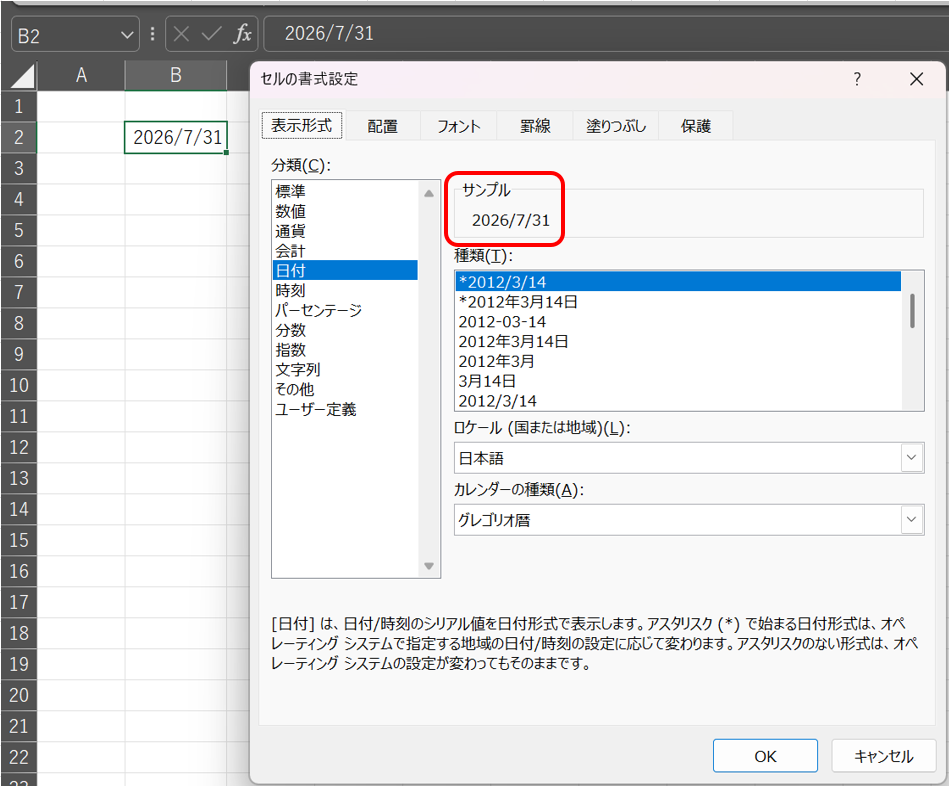
まずは、分類を切り替える前の画面です。左側の分類リストで「日付」が選ばれています。
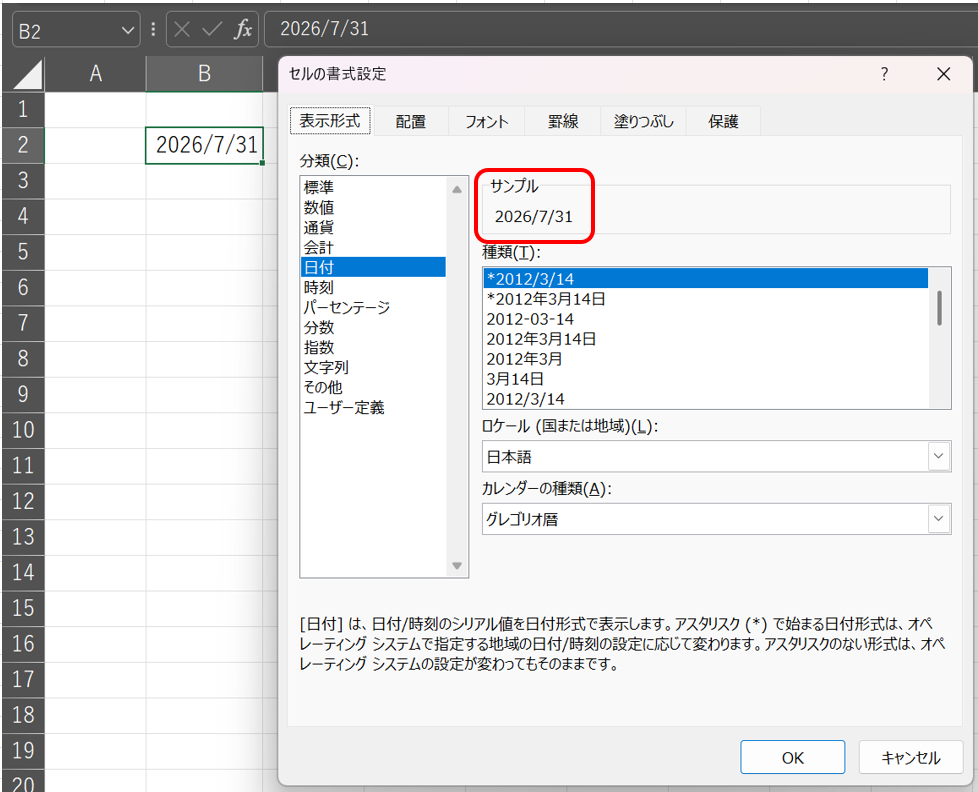
これを、左側の分類リストの一番上にある「標準」に切り替えた後の画面がこちらです。
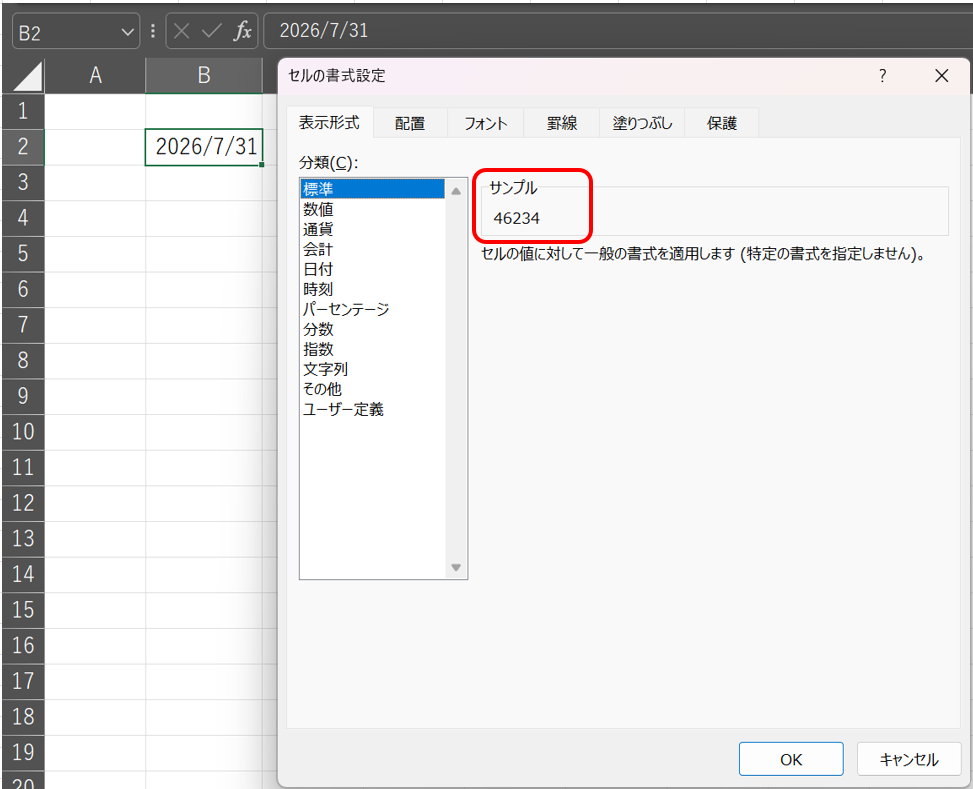
画面の「サンプル」欄に注目してください。
「標準」を選んだ瞬間、それまで「2026/7/31」と表示されていた場所が、「46234」という謎の5桁の数字にパッと変わりましたよね!
この数字を「シリアル値」と呼びます。エクセルは中身をカレンダーではなく、すべてこの5桁の数字(1900年1月1日を「1」として何日目が経過したか)で計算しているんです。このシリアル値がプレビューに姿を現したことこそ、まじりけのない「本物の日付データ」である動かぬ証拠です!
❌ 不合格パターン:先頭にスペースがある文字列の場合
一方で、見た目はまったく同じ「2026/7/31」に見えるのに、先頭に半角スペースが入ってしまっている文字列のセル( 2026/7/31)で同じ操作をしてみます。
まずは、分類を切り替える前の画面です。
これを、同じように「標準」に切り替えた後の画面がこちらです。
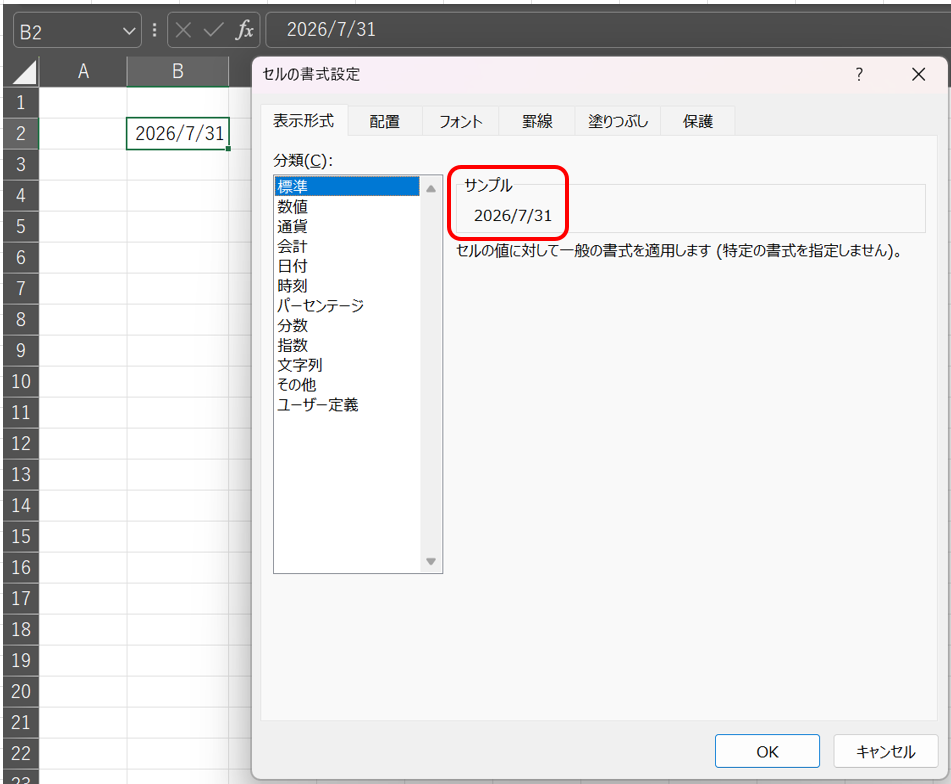
どうでしょうか。分類を「標準」に切り替えたにもかかわらず、サンプル欄の表示は「 2026/7/31」のままピクリとも動きません。
見た目はそっくりでも、エクセルにとってはただの「文字の羅列」でしかないので、裏側にシリアル値が存在しないんです。この状態のデータは、いくらグラフの設定をいじっても日付として扱ってもらえません。
※確認が終わったら、「キャンセル」ボタンで画面を閉じれば元の表示のまま戻るので安心してくださいね。
元データが「本物の日付」であることが確認できたら、いよいよグラフ作成の本番です!
次の章からは、この横軸の日付を自由自在にコントロールして、見やすいグラフに仕上げていく具体的な手順を一緒にマスターしていきましょう!
Excel折れ線グラフの横軸日付を思い通りに設定・変更する3つのテクニック
元データが正しい日付だと確認できたら、いよいよグラフの見た目を整えていきましょう。
横軸を思い通りにコントロールするには、エクセルの「軸の書式設定」を使います。グラフの横軸(日付の数字が表示されている部分)をダブルクリックするか、右クリックして「軸の書式設定」を選ぶと、画面の右側に専用のメニューが表示されます。
実は、ここで紹介する3つの設定ポイントは、基本的には初期設定(デフォルト)のままでもグラフ自体は自動でそれっぽく作られます。
しかし、だからこそエクセルの「よかれと思って勝手に見た目を変えるお節介機能」が発動し、思い通りにならずにイライラする原因になってしまうのです。
「エクセルが裏側でどうやって見た目を決めているか」という仕組みを知っておけば、お節介をリセットして、変えたいと思ったときに自分の手で柔軟に変更できるようになります。
ここでは、実務の基本となる「日付軸」の見せ方をメインに解説しながら、「テキスト軸」との仕様の違いも合わせて比較していきます。実務での使用頻度が高い順番に、3つのポイントを押さえていきましょう!
① 軸の表示形式を設定して日付の文字をスッキリ短く縮める
グラフを作った直後の初期状態(デフォルト)では、横軸に「2026/7/31」のように長い日付が並び、文字が斜めに傾いて潰れてしまうことがあります。
実はエクセルの初期設定では、「シートとリンクする」という機能が有効になっています。これは「元データのセルの見た目を、そのままグラフにも反映させる」というルールです。そのため、元データの表示形式が綺麗に整っていれば、ここの設定は触らなくても問題ありません。
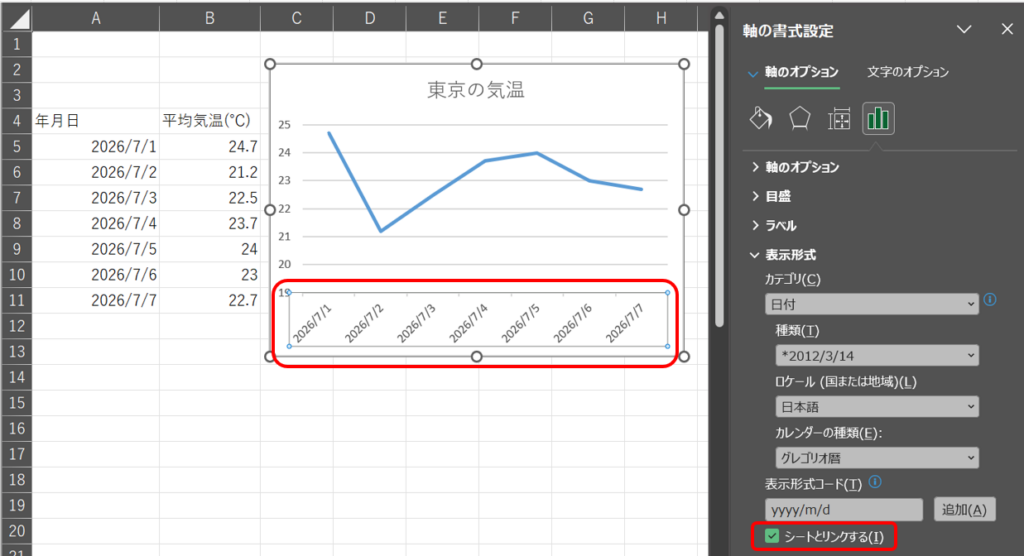
しかし、「元データのセルには西暦からしっかり残しておきたいけれど、グラフの横軸だけはスペースがないから月日だけでスッキリ縮めたい!」というケースも多いはず。
そんな時は、グラフ側だけで表示形式を上書き変更することができます。やり方はとても簡単で、次の2ステップを試すだけです。
Step1:表記形式コードを入力する
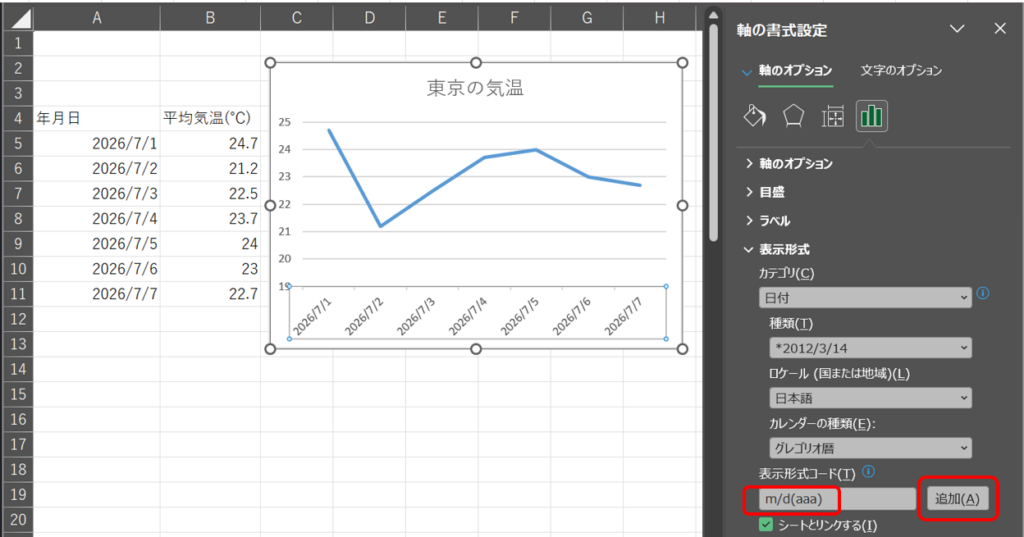
「軸の書式設定」メニューの下部にある「表示形式」を開き、一番下にある「表示形式コード」の入力欄に、以下のコードを手入力します。
m/d➡ 「7/31」のように月日だけでスッキリ表示させたいときm/d(aaa)➡ 「7/31(金)」のように曜日付きで表示させたいとき
Step2:「追加」ボタンをクリックする
コードが入力できたら、すぐ右側にある「追加」ボタンをクリックしましょう。
追加ボタンを押すと、グラフの見た目が変わるだけでなく、エクセルの画面側にもある変化が起きます。カテゴリが自動的に「ユーザー設定」へと切り替わり、それまで入っていた「シートとリンクする」のチェックが自動で外れる仕様になっているのです。
「勝手にチェックが外れた!」とびっくりするかもしれませんが、これがグラフ側の見た目を独立させた「合格」のサインですので安心してくださいね。
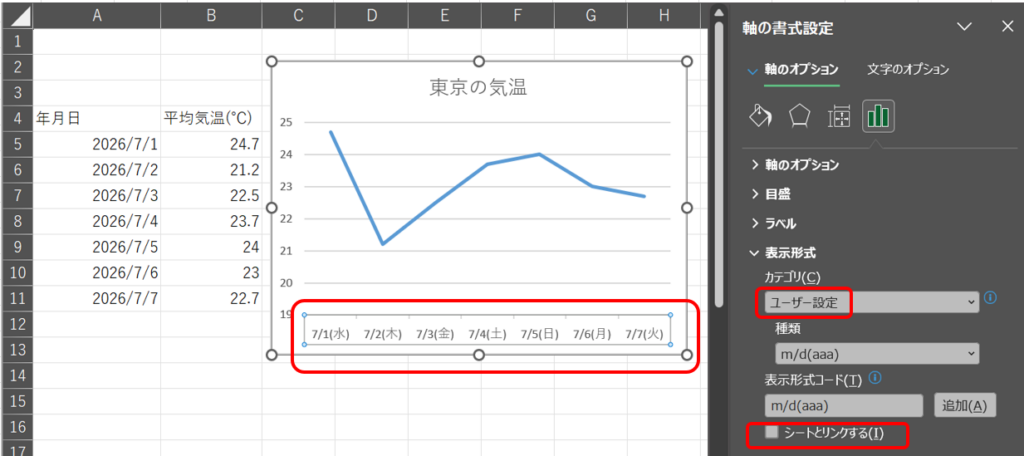
変更が終われば、文字が綺麗に横一列に収まり、グラフの視認性が劇的にアップします。
💡テキスト軸の場合:この表示形式の設定に関しては、テキスト軸でも日付軸とまったく同じ操作が可能です。文字をスッキリ縮めて、グラフの横幅に綺麗に収めましょう。
② 横軸の「主単位」を設定して目盛りの間隔を綺麗に区切る
グラフに表示されている日付の目盛りを「どれくらいの間隔で区切るか」を調整するのが、「単位(主単位)」の設定です。
例えば、1ヶ月分(約30日)の短い期間のグラフを作った場合、初期設定(デフォルト)のままだと、エクセルが自動的に「2日ごと」などの間隔で目盛りを配置します。
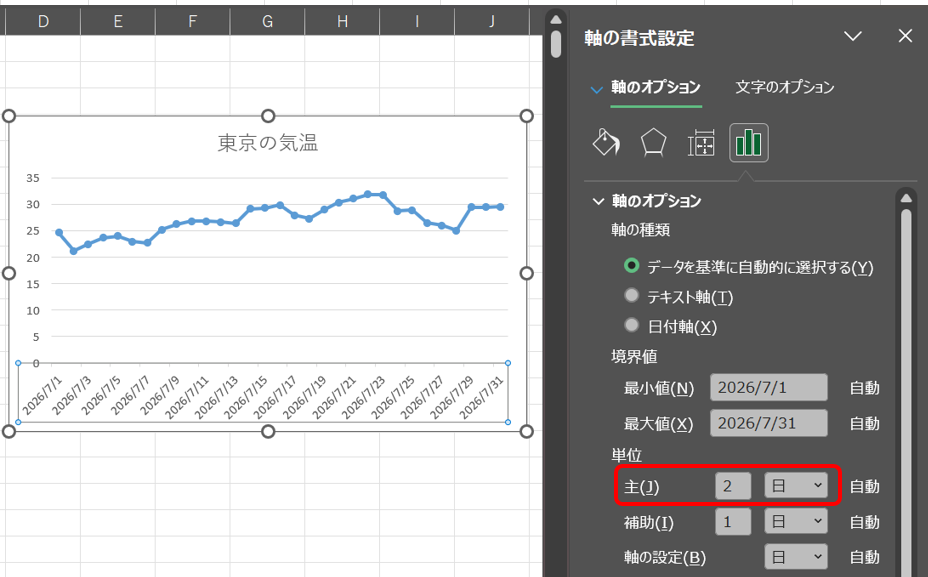
これでも十分に見やすいのですが、「週次レポートとして、カレンダー通りの綺麗な1週間(7日)刻みで推移を追いたい」というシーンも多いですよね。
そんな時は、エクセルの自動設定を上書きして、主単位の数値を「7」に書き換えてみましょう。
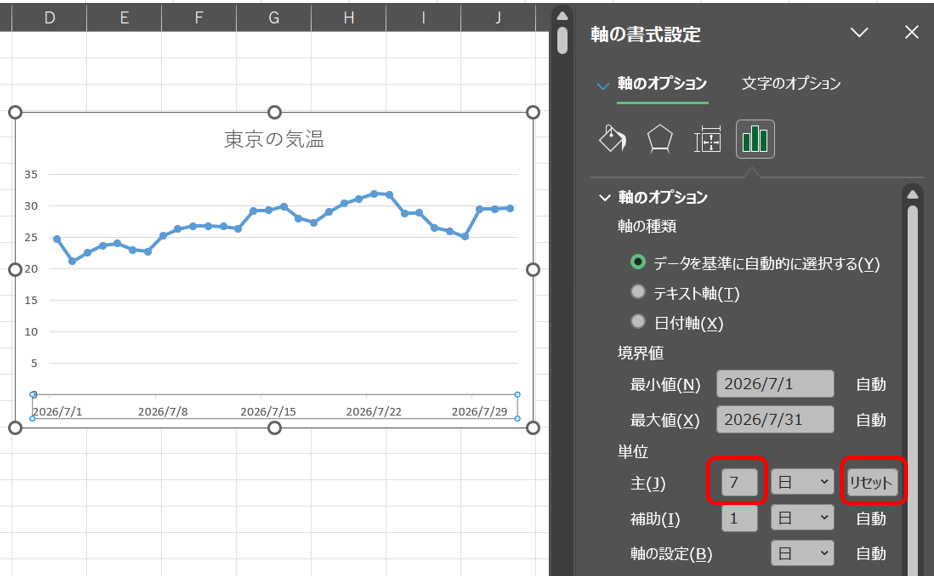
主単位を「7日」に変更した瞬間、グラフの横軸が「7/1」「7/8」「7/15」……と、正確な1週間刻みに生まれ変わります!マーカー(点)と目盛りの位置がピタッと揃うため、週ごとの変化が一目で分かるようになります。
なお、数値を手動で書き換えると、それまで横に表示されていた「自動」の文字が「リセット」というボタンに変わります。この「リセット」ボタンを押せば、いつでも一瞬で初期の自動設定に戻せるので、失敗を恐れずにどんどん触ってみてくださいね。
実は、この「7日刻み」のような一定の日数での区切りであれば、テキスト軸でもある程度は同じような見た目を作ることができます。
しかし、データが半年や1年といった「長期間のタイムライン」になったときこそ、日付軸の絶大な強みが発揮され、これを選択する最大のメリットを実感できます。
1年間の膨大なデータがある場合、日付軸にしていれば、初期設定(自動)のままで、主単位のドロップダウンが最初から「月」にセットされ、綺麗な「1ヶ月単位」の間隔に目盛りを配置してくれます。
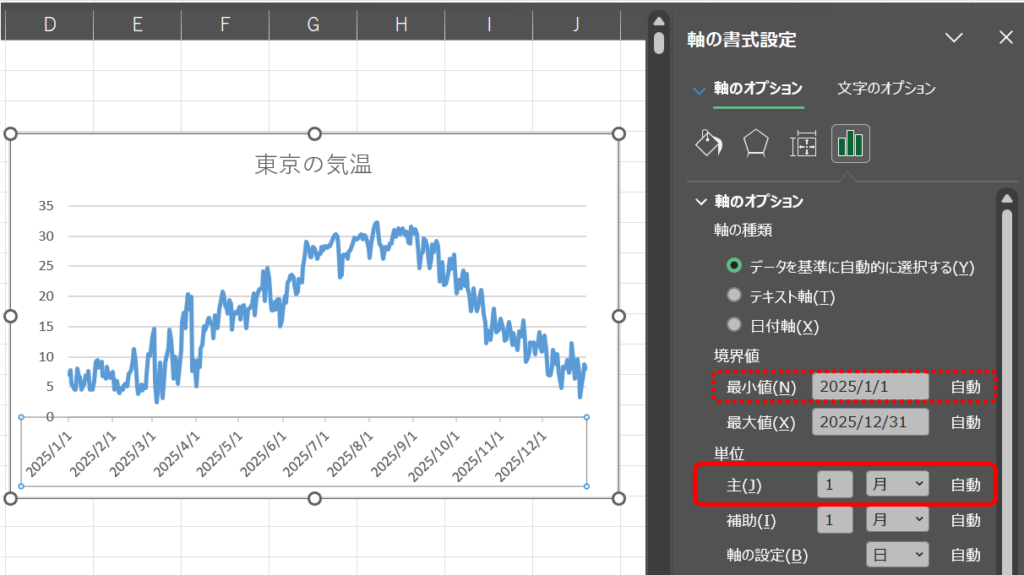
2月(28日)や8月(31日)など、月によって日数はバラバラですが、日付軸にしていればエクセルが裏側で自動でカレンダーを計算し、毎月綺麗な区切り(※最小値で設定した基準日の日付け通り)に目盛りを自動配置してくれます。月次の定期レポートを作成する上で、これほど強力な機能はありません。
さらに長期間のデータを扱う場合は、ここを「年」単位に切り替えることも可能です。エクセルがうるう年なども自動計算して、毎年ぴったりの間隔で区切ってくれます。
⚠️テキスト軸の場合:テキスト軸にはカレンダーの概念がありません。そのため「項目が何個並んだら目盛りを表示するか」という個数(例:30項目ごと)でしか間隔を指定できません。大月や小月の違いだけでなく、土日や祝日のデータ飛び(ブランク)が数日あるだけで、カウントがズレてしまい、毎月バラバラな日付に目盛りが割り振られてしまいます。テキスト軸では「毎月1ヶ月ごと」という綺麗な日付区切りの設定は絶対に不可能です。
③ 「境界値(最大値・最小値)」を設定して特定の表示期間を拡大する
「基本的には存在するデータをすべてグラフに表示させたい」という人が多いと思いますが、実務においては、あえて表示期間を絞ってロックするこの設定が非常に重宝します。
特に有効なのが、数ヶ月〜数年分といった長期間の膨大なタイムラインデータがある場合です。「ある特定の日に異常値が発生したため、その前後の1週間だけをドカンと拡大(ズーム)して、細かい変化の傾向を徹底的に分析したい!」というシーンでこの設定を使います。
やり方は、「軸のオプション」にある「境界値」を設定するだけです。
- 最小値:拡大して見せたい期間の「開始日(例:2026/08/01)」を入力
- 最大値:拡大して見せたい期間の「終了日(例:2026/08/07)」を入力
ここに直接日付を入力して [Enter] を押すと、エクセルが自動的にシリアル値に変換し、指定した期間だけが虫眼鏡で覗いたようにグッと拡大されます。元データを削除したり、グラフの選択範囲をわざわざいじったりする必要は一切ありません。
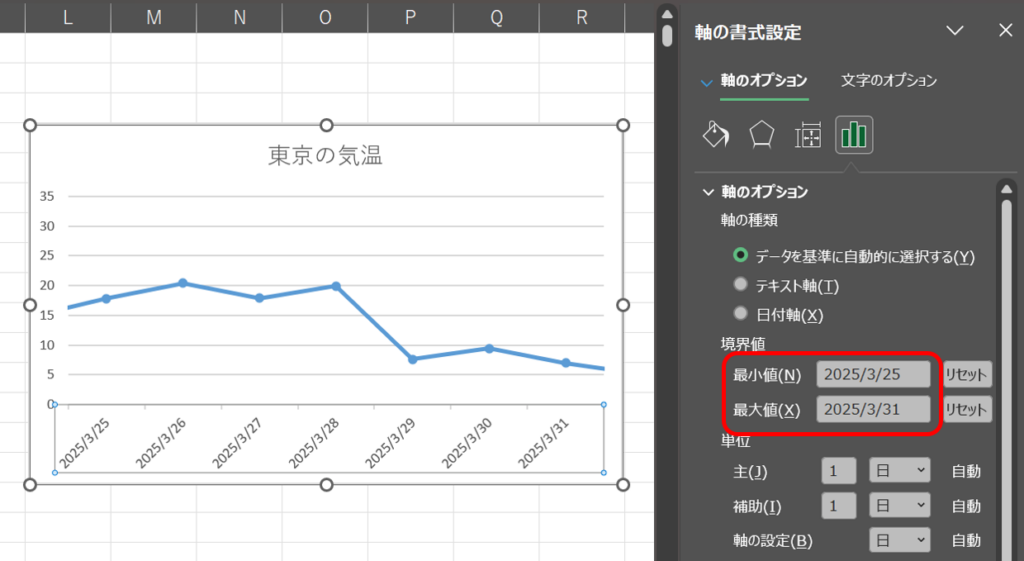
⚠️テキスト軸の場合:テキスト軸では、日付を入力してピンポイントに期間を指定することはできません。「左から何番目のデータ(項目)から、何番目までを表示するか」という、データの個数(項目の番号)で範囲を指定することになるため、直感的な期間の拡大・固定が難しくなります。
【プチ時短ワザ】:データが増えてもグラフが自動で伸びるようにするには?
ここまでは期間の「固定方法」を解説しましたが、実務ではデータが追加されるたびに、グラフが勝手に右に伸びてくれた方が便利ですよね。
そんな時は、元データにExcelの『テーブル機能』を設定しておきましょう。データを入れるだけで、自動でグラフの範囲を広げてくれます。
「自動で伸びるテーブル機能」と「狙った期間をロックする境界値の設定」を両方マスターしておけば、状況に合わせた使い分けができて非常に便利です!
ここまでの手順で、横軸(日付)の見た目が美しく整った、正確なタイムラインのグラフの土台が完成しました!
しかし、実務ではもう1つ大きな壁が立ちはだかります。それは、「測定していない日(データがないブランクのセル)」の処理です。次の章では、この空白日の折れ線がブツブツ切れてしまうトラブルを完璧にコントロールする方法を解説します。
Excel折れ線グラフでデータがない日(空白セル)の挙動と正しい処理手順
実務でグラフを作っていて一番イライラするのが、「データがない日の折れ線が勝手に繋がってデータがあるように見えてしまう」あるいは「線がブツブツに途切れて見づらくなってしまう」という謎の挙動です。
特に設備管理や工場のデータでは、「この日は測定していない(データが存在しない)」という事実をグラフ上に正しく反映させないと、データの誤読やトラブルの見落としに繋がります。
エクセルがデータのない日をどう処理するかは、元データの入力形式(3つのパターン)と、選択している軸(テキスト軸・日付軸)の組み合わせで決まります。まずはその法則をスッキリ整理しましょう。
データがない日の3つの挙動まとめ(比較表)
文章で読むと複雑に思える挙動も、表で見ると一目瞭然です。
| パターン(元データの状態) | テキスト軸での挙動 | 日付軸での挙動 |
|---|---|---|
| Case1:データ自体がない (例:日曜の行を丸ごと削除) | 【日付なし・間隔なし】 前後のデータが詰められてそのまま線が繋がる | 【日付あり・間隔あり】 日付の隙間が空き、線はその隙間をまたいでそのまま繋がる |
| Case2:日付はあるが数値が空欄 (例:日付行はあるが測定値が未入力) | 【日付あり・間隔あり】 折れ線は一度ストップし、線が途切れた状態になる ※設定により0に落ちる場合あり | 【日付あり・間隔あり】 折れ線は一度ストップし、線が途切れた状態になる ※設定により0に落ちる場合あり |
| Case3:完全にブランクの行 (例:見やすさのために空行を挟んでいる) | 【日付なし・間隔あり】 不自然な空白の隙間が空き、そこで線が途切れた状態になる | 【日付あり・間隔あり】 空行は自動で無視され、Case1と全く同じグラフになる |
Case1:日付も数値もデータ自体がない場合(行ごと飛ばしている)
日曜は、データテーブルから行ごと削除してある状態です。
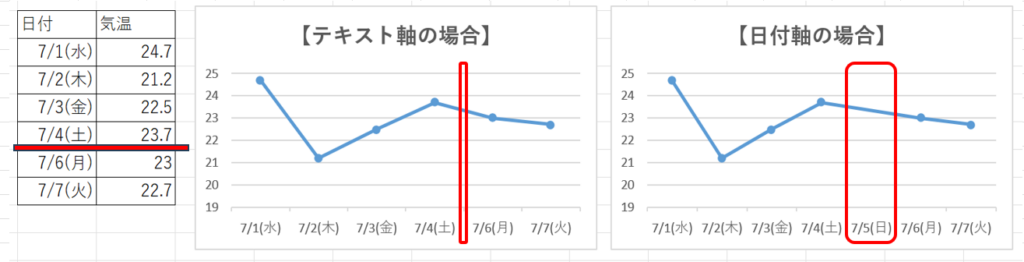
データがない日は存在しないものとして処理されます。横軸にその日の日付は表示されず、前後の日のデータが詰められてそのまま線が繋がります。
Excelがカレンダー通りにデータがない日の「隙間」を空けてくれます。横軸に日付は表示されますが、データ行自体がないため、線はその隙間をまたいでそのまま繋がります。
Case2:日付はあるが数値が空欄の場合(セルが未入力)
「7月5日(日)」という日付の行は作ってあるものの、測定値のセルには何も数字が入っていない(空欄・ブランク)の状態です。
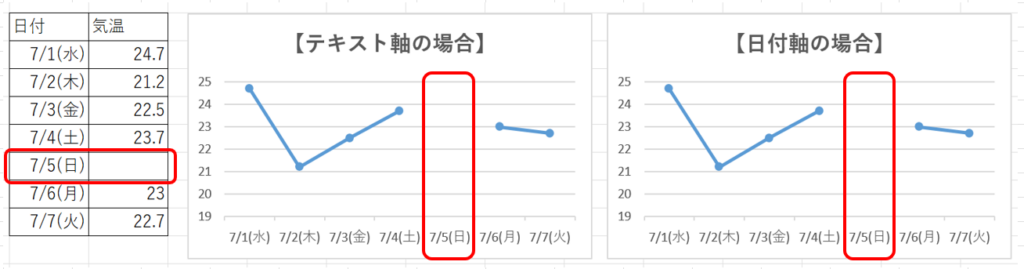
どちらの軸でも、横軸に日付が表示されて隙間も空きます。ただし、Excelはそこを「データがない地点」と正しく判断するため、折れ線はそこで一度ストップし、線が途切れた状態になります。
※「測定していない事実」を正しく見せるための、実務で最も基本となる動きです。
Case3:日付も数値も完全にブランクの行がある場合
元データを見やすくするために、データの塊と塊の間に、完全に中身が空っぽの「空白行」を挟んでいる状態です。
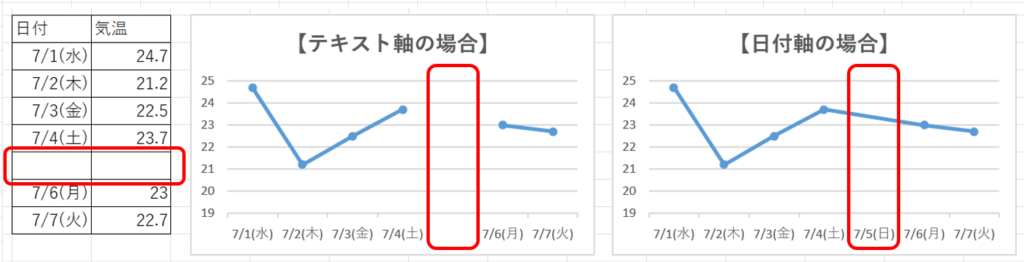
中身が空っぽの行を「1マス分のデータ」として数えてしまいます。横軸に日付は出ませんが、不自然な空白の隙間が空いてしまい、そこで線が途切れた状態になります。
日付軸は「正しい日付データ」が入っている行だけを拾います。そのため、完全に空っぽの行は自動的に無視(スルー)され、Case1と全く同じ【日付あり・間隔あり・線は繋がる】というグラフになります。
【推奨】実務の安全のために「データがない日はあえて線を途切れさせる」設定手順
ここまで原理を説明してきましたが、結局のところ、実務ではどうするのが一番安全なのでしょうか?
冒頭でも触れた通り、電気や設備の現場実務では「データがない(測定していない)日は、勝手に線を繋がせずに、あえて線を途切れさせておく」のがグラフの誤認(読み間違い)を防ぎ、データの実態を正しく捉えるための最も正しい姿だと、デンスケは考えています。
そのための「データ入力」と「エクセルの設定」の正解手順は以下の通りです。
手順1:元データの数値セルを「空欄(未入力)」にする
日付の行は残したまま、数値のセルを「完全に空っぽ」にしてください。「データがないから」と「0(ゼロ)」を入れてしまうと、折れ線が一番下まで大暴落して異常値のように見えてしまうため、必ず未入力の空欄にします。
手順2:グラフの「非表示および空白のセル」の設定を変更する
通常は手順1だけで線が途切れますが、もし勝手に線が繋がってしまっている場合は、以下の手順でエクセルの「裏設定」を元の状態に戻します。
①グラフを右クリックして「データの選択」を開く。
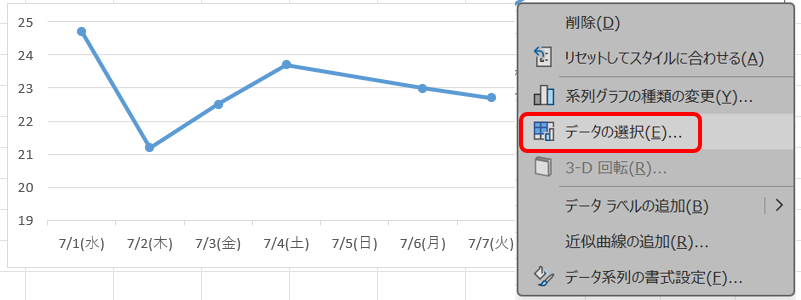
②左下にある「非表示および空白のセル」ボタンを押す。
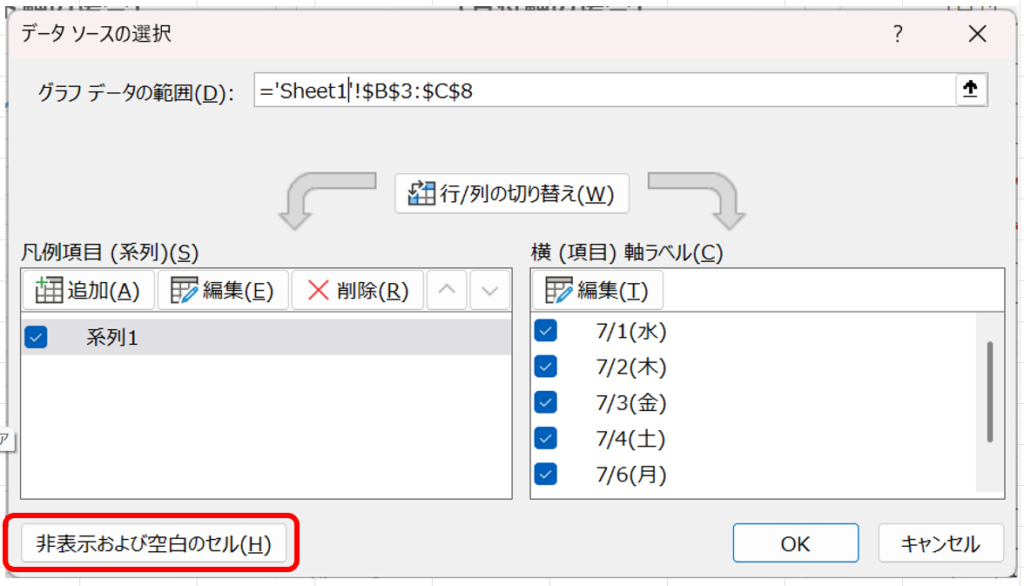
③「空白セルの表示方法」で「空白」にチェックを入れる。
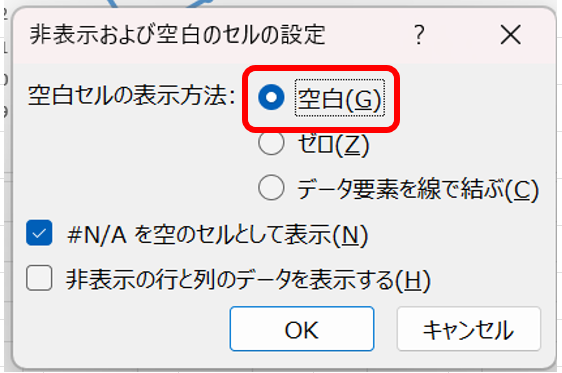
※逆に、どうしても「データがない日も線を繋げて見せたい!」という場合は、ここで「データ要素を線で結ぶ」を選べば、ケース2の状態でも線を繋げることができます。用途に合わせて使い分けてみてください。
データがない日の処理方法がマスターできれば、1つのデータにおけるグラフの正確性は完璧です。
しかし、実際の現場で作成するレポートは、1つのデータだけではなく「設備Aと設備Bの比較」のように、2つ以上のデータを並べて見せたいケースが圧倒的に多いはず。
そこで次の章では、今学んだ「空白セルの挙動」の知識を100%活かして、複数データが絶対に横にズレないプロ仕様の2系列グラフを作る応用テクニックを解説します!
Excel折れ線グラフで2系列(複数データ)の日付をズレずに並べる作成方法
実務でグラフを作成するときは、1つのデータだけでなく、「設備Aと設備Bの比較」のように、2つ以上の折れ線を並べて見せたいケースが圧倒的に多いはずです。
しかし、複数データの折れ線グラフは、ただデータを追加しただけでは日付の位置がうまく噛み合わず、折れ線同士がちぐはぐになってしまうという大きな落とし穴があります。
まずは、よくある失敗のパターンと、その原因になるエクセルの「お節介な自動処理」の仕組みを見ていきましょう。
【よくある失敗】2系列のデータをそのまま追加すると日付が合わずちぐはぐに…
例えば、以下のように稼働日がバラバラな2つのデータがあるとします。
- 設備Aのデータ:7/1〜7/10(土日は停止しているため、データ自体がない)
- 設備Bのデータ:7/3〜7/10(水木は停止しているため、データ自体がない)
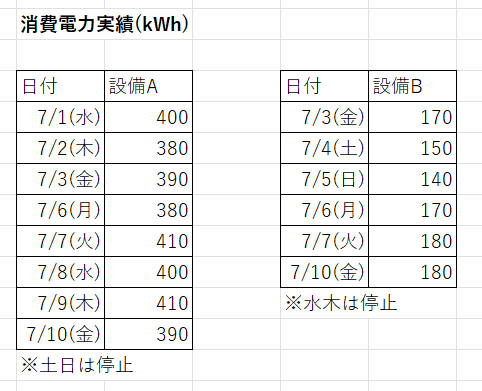
この2つの表を、それぞれ別のデータ系列としてグラフに追加してみましょう。操作手順は以下の通りです。
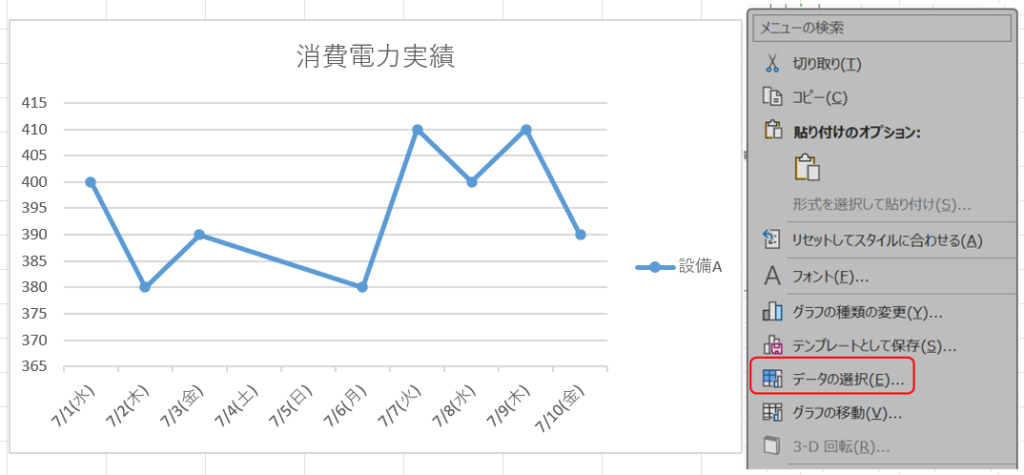
手順1:すでに作成してある「設備A」のグラフを右クリックし、「データの選択」をクリックします。
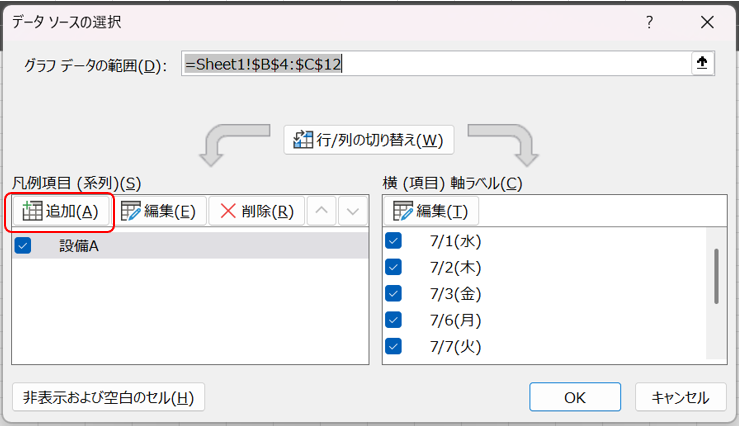
手順2:画面の左側にある「追加」ボタンを押します。
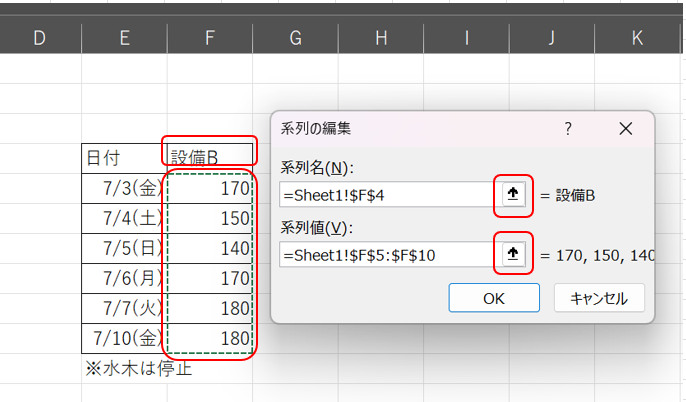
手順3:「系列の編集」画面で、系列名に「設備B」のセルを選び、系列値に「設備Bの数値データ」の範囲を選択して「OK」を押します。
これで設備Bのデータが追加されましたが、できあがったグラフの横軸を見てみると、大変なことが起きています。
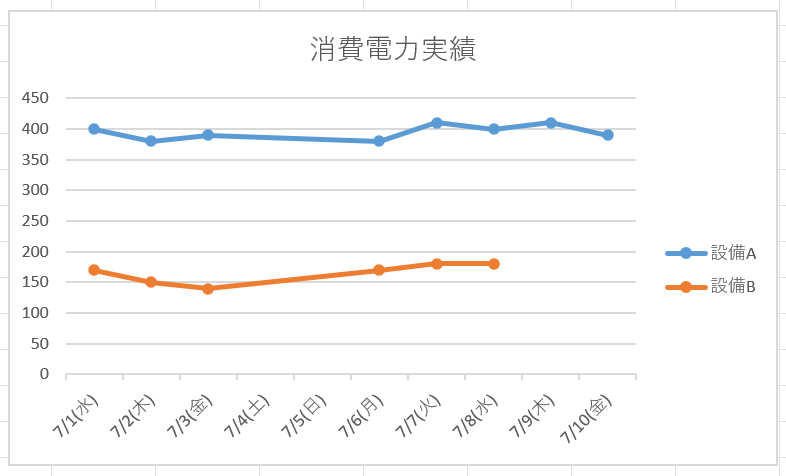
よく見ると、設備Aの「7/1(1行目)」と、設備Bの「7/3(1行目)」が、グラフの同じ縦ラインに強制的に重ねられてしまっています。エクセルが気を利かせて日付軸モード(カレンダー通り)に切り替えてくれているにもかかわらず、元データの「行の順番(1行目同士、2行目同士)」を優先して繋いでしまうため、日付のタイミングが狂ってグラフがちぐはぐになってしまうのです。
ここで「じゃあ、設備Bの横軸(日付)だけを別で設定すればいいのでは?」と思うかもしれません。しかし、ここにエクセルの大きな落とし穴があります。
エクセルの折れ線グラフは、どれだけデータ系列(折れ線の本数)を増やしても、横軸(カレンダー)は全員で1つだけを共有するというルールになっています。データごとに「こっちはこの日付」「あっちはその日付」とバラバラに指定することは絶対にできません。
だからこそ、エクセルに「これが全員で使う共通のスケジュールだよ!」と教えてあげるための仕込みが必要になります。それが、次に紹介する解決策です。
解決策:データの左端に「1本の共通日付列」を作ると綺麗に揃う
複数データの折れ線グラフでグラフをちぐはぐにさせない最大のコツは、グラフを描く前に「1本の共通の日付列」を左端に用意しておくことです。
やり方はとてもシンプルです。設備Aと設備Bのどちらかに存在する日付をすべて網羅した、カレンダー通りの日付列を左端に新しく作ります。そして、データが存在しない日の測定値セルは、無理に埋めようとせず「ブランク(空欄)」のままにしておきます。
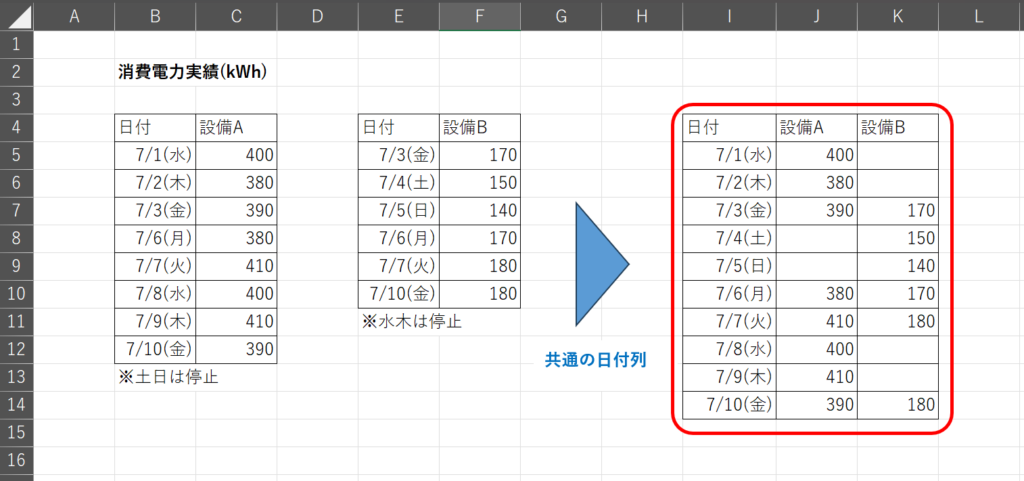
今回の場合、先ほどのように2系列目を後から追加する手順は不要です。列見出しを含めた全体のデータ範囲(I4:K14)をまとめて選択してからグラフを挿入してみてください。これだけで、エクセルが自動的に1行目を「系列名(設備A・設備B)」として認識し、2つの折れ線を同時にグラフ化してくれます。
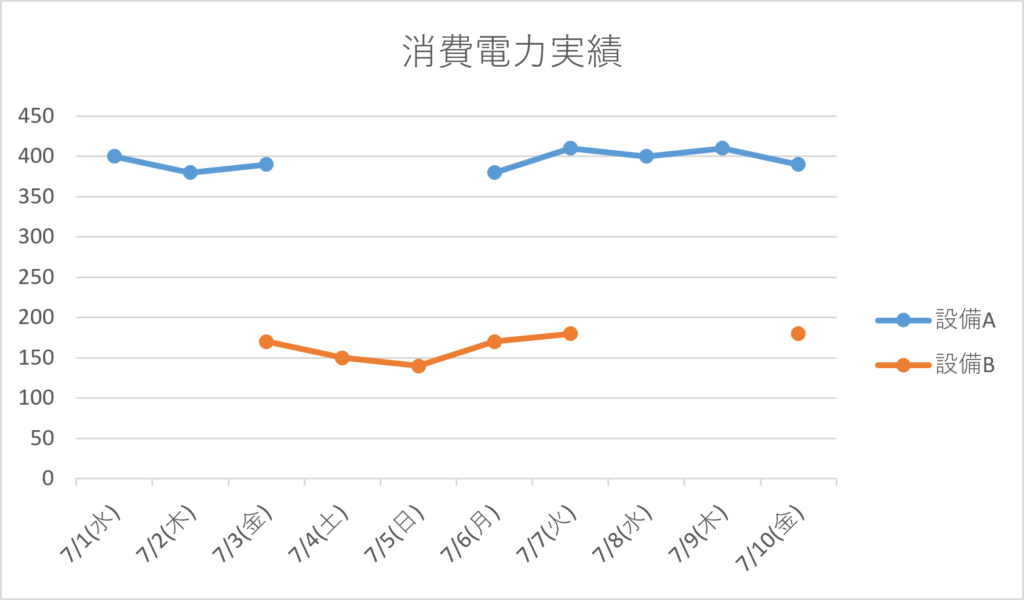
エクセルが裏側で自動的にカレンダー通りの間隔を計算してくれるため、2つのデータが同じ日付のラインにピタッと美しく揃います。稼働日がバラバラなデータであっても、タイムラインが歪むことはもうありません!
💡単位や桁数が違うデータは「第2軸(副軸)」で左右に分ける
もし、比較したい2つのデータが「電力(数百kW)」と「気温(数十℃)」のように、単位や数値の桁数が全く違う場合、そのままグラフにすると数値の小さい「気温」の折れ線がグラフの一番下でペッタンコに潰れてしまい、変化が全く読めなくなってしまいます。
このような時は、縦軸(Y軸)を左右に分ける「第2軸(副軸)」を設定しましょう。潰れてしまっている方の折れ線データを右クリックし、「系列グラフの種類の変更」から「第2軸」のチェックボックスにチェックを入れるだけで設定できます。
これだけで、グラフの左側に主軸(例:電力)、右側に副軸(例:気温)がそれぞれ独立して表示されます。2つの異なる単位のデータであっても、どちらの折れ線も綺麗な高低差(トレンド)を保ったまま、同じタイムライン上で直感的に比較できるようになります。
このように、「共通の日付列」と「第2軸」を上手に組み合わせることで、複雑な複数データの推移も1画面でスッキリと比較できるようになります。
ここまでの仕込みができれば、日付データに振り回されない正確で美しい折れ線グラフの作成はバッチリです!
最後に、明日からの実務ですぐに活かせるように、この記事で学んだ横軸日付データの重要ポイントを一緒におさらいしましょう。
まとめ:Excel折れ線グラフの横軸日付を自由自在に操る極意
エクセルの折れ線グラフにおける「横軸日付データ」の制御テクニック、いかがでしたでしょうか?
一見、エクセルのバグやお節介機能のように思える横軸のズレや空白も、仕様を正しく理解して手動でコントロールしてあげれば、驚くほど思い通りの正確なグラフに仕上げることができます。
最後に、実務で迷わないためにこの記事の重要ポイントを振り返りましょう。
- 基本は「日付軸」がおすすめ
- 時間の経過や間隔を「歪みのないタイムライン」として正しく可視化でき、データの正しい変化の勢い(傾き)を直感的に把握できます。
- 土日を詰めたい時は「テキスト軸」
- 工場や現場が止まっている日の無駄な空白スペースをカットして、平日だけの連続した変化をスマートに見せたい時は手動で切り替えます。
- 思い通りに動かない時は「日付データ」かチェック!
- グラフの設定を変えても見た目が変わらない原因は、元データがただの「文字列」になっているからです。「セルの右寄せ・左寄せ」「数式バーの西暦補完」「表示形式を標準に変えてシリアル値(5桁の数字)が出るか」の3つで、本物の日付か一瞬で見分けられます。
- データがない日は「あえて線を途切れさせる」のが現場の正解
- 日付の行は残したまま測定値を「空欄(未入力)」にし、エクセルの裏設定を「空白」にすることで、グラフの誤認(読み間違い)を防ぎ、データの実態を正しく捉えられます。
- 2系列のグラフは「共通の日付列」が命
- 折れ線グラフは「横軸を1つしか共有できない」という絶対のルールがあります。データがない日があっても、共通の日付列を用意してグラフ化すれば、2つのデータが同じ日付にピタッと揃い、グラフがちぐはぐになるのを防げます。
日々現場から集まってくる膨大なデータは、グラフの軸設定が1つズレているだけで、データの正確性が失われ、報告に誤解を与えてしまうリスクすらあります。あなたが正しい知識を持って「思い通りの美しく正確なグラフ」を作れるようになることで、日々の業務に劇的な時短と、信頼性という大きな価値が生まれます。
一度マスターしてしまえば一生使える強力な実務スキルになりますので、ぜひ明日からの現場資料づくりで、デンスケが紹介した手順を一つずつ実践してみてください!
🚀 さらにエクセルのグラフを極めたいあなたへ
日付設定ができたら、次に直面するのが「全体が変わってしまう」「1箇所だけ色を変えたいのに…」という装飾の悩みです。エクセルグラフには「データ系列(全体)」と「データ要素(一部)」の2つの大原則があります。
仕組みを理解すれば、特定の棒の太さや色変更も数秒で可能になります。操作のイライラを解消したい方はぜひご覧ください。
🚀 エクセルの範疇を超えてスキルアップを図りたいあなたへ
今回ご紹介したExcelの軸設定のように、誰もが「知っているつもり」になっている仕様の裏側を正しく理解し、自分の手で完全にコントロールできるようになると、日々の業務効率は劇的にアップします。
こうした「仕組みの本質を見抜く力」や、小さなデータから異常の芽を摘み取る「リスク管理の視点」は、実はデンスケが技術士(電気電子部門)などの難関資格を独学で取得する過程で、徹底的に叩き込まれたものでもあります。
単なる作業者(オペレーター)から一歩抜け出し、現場や社内で「ジョコビッチ級の圧倒的な勝負強さ」を発揮できるエンジニアやサラリーマンになるために、資格への挑戦は最高のスパイスになります。
デンスケがインフラ企業で働きながら、最高峰の国家資格である「技術士」を取得して得られたリアルなメリットや、人生の選択肢の広がりについては、こちらの記事で本音で語っていますので、ぜひモチベーションアップに読んでみてください!