過電流保護協調曲線(I-t曲線)を作成する際、専用ソフトの自由度の低さにストレスを感じたり、エクセルで作成しようとしてもきれいな曲線が描けずに悩んでいませんか?
また、受電OCRと電力会社OCRの「時限差」や「最大故障電流(変圧器二次側短絡電流)」のラインをエクセルの図形(矢印)で手作業で配置していると、グラフのサイズを変更するたびに位置がズレてしまい、修正に無駄な手間がかかってしまいます。
こんにちは、当ブログ管理人のデンスケです。私は現役のインフラエンジニアとして実務に携わる傍ら、最高峰の国家資格である「電験一種」に独学かつ一発で合格したほか、数々の難関資格を取得してきました。これまで現場で培ってきた知見をもとに、今回は実務の作業効率を劇的にアップさせるテクニックをお届けします。
本記事では、一度数値を入力すれば、すべての特性曲線や時限差の矢印、不動作余裕の吹き出しがグラフ上で一瞬で自動連動する「美しい保護協調図」のエクセル作成手順をプロの視点から完全図解します!
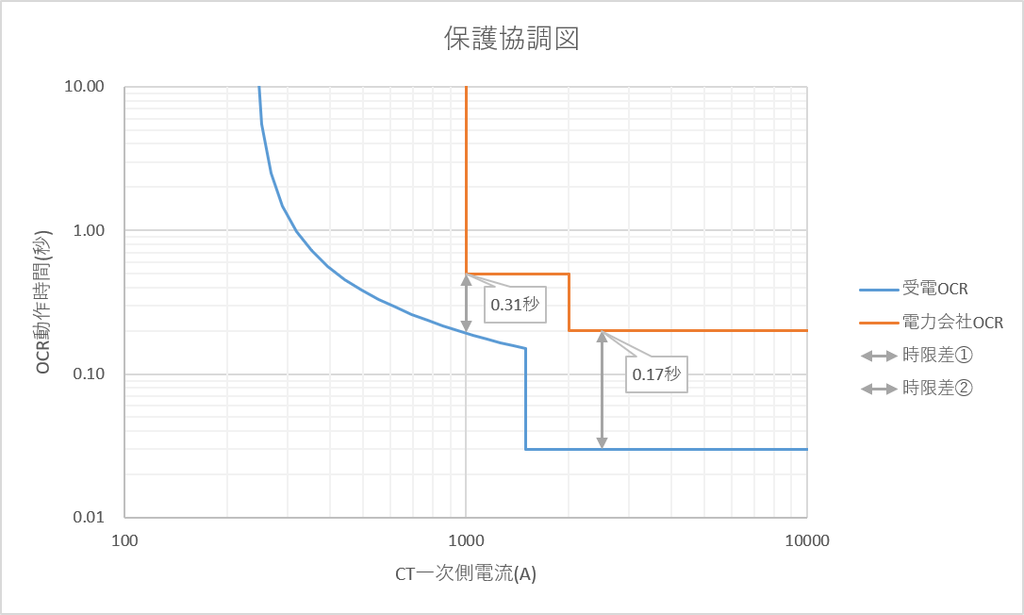
完成イメージはこちらです。
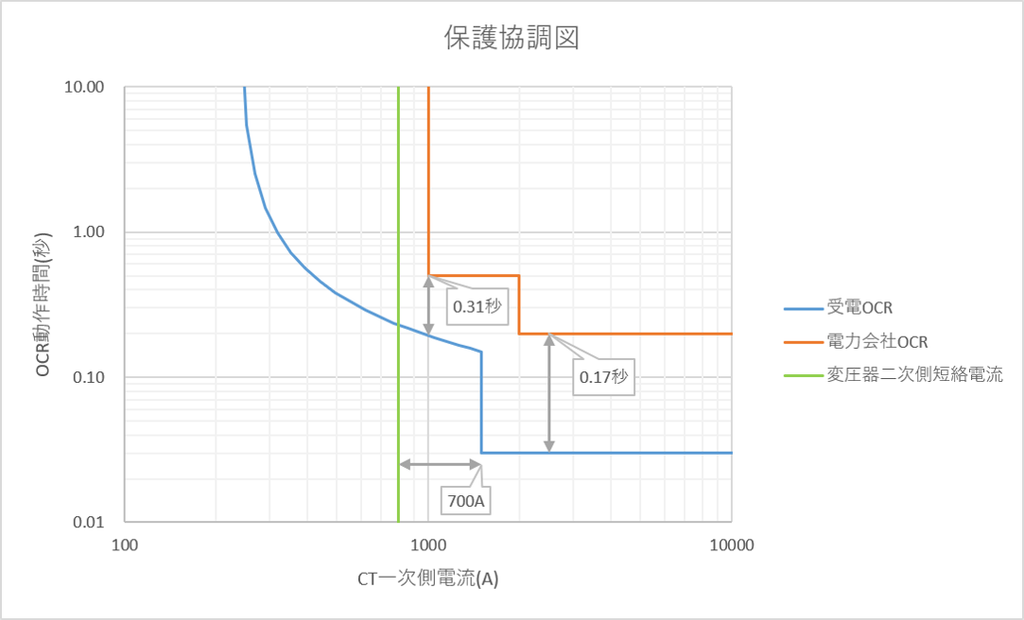
この記事を読めば、両対数グラフで反限時要素のカーブを専用ソフトのように滑らかに描く数式の仕込み方から、拡大・縮小しても絶対に位置がズレない自動矢印の作成テクニックまでがすべて分かります。
次回以降もテンプレートとして使い回せる最強の自動化シートを目指して、ステップ1からステップ5まで、順を追って解説していきます。
ステップ1:数式を仕込んだ受電OCRデータテーブルの作成手順
過電流保護協調曲線(I-t曲線)を美しいエクセルグラフにするための第一歩として、まずは「受電OCR(過電流継電器)のデータテーブル」を作成していきましょう。
ここで正確な計算式を仕込んでおくことが、のちに自動連動する綺麗な散布図を描くための重要な土台(テンプレート)となります。
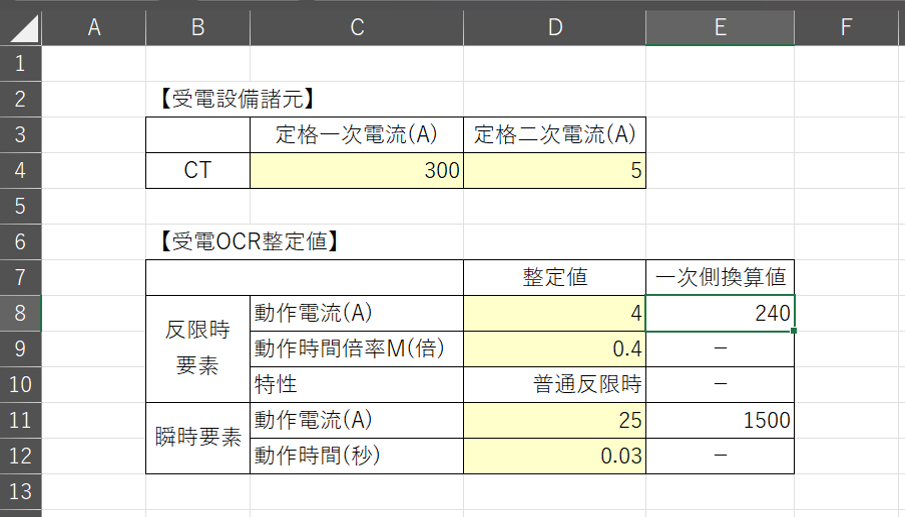
1. 初期設定:CT比と受電OCR整定値の入力手順
まずは、計算の前提となる基本データ(CT比や各整定値)をExcelに入力します。
次回から数値を打ち替えるだけでグラフが自動反映されるよう、変更が必要な「入力諸元」のセルは、ひと目でわかるように「薄い黄色」に色分けしておくのがプロのおすすめです。
💡 実務で必須!「CT一次側換算値」の計算理由
動作電流の整定値は、保護リレー装置に入力される「CT二次電流(一般的には5Aなど)」に対して定められています。しかし、グラフを描くためには、実際の回路を流れる「CT一次側電流」に対する動作倍率を求める必要があります。
そのため、あらかじめ整定値をCT一次側へ換算しておく必要があり、以下の計算式で自動計算させます。
計算式:一次側換算値 = 整定値 ✕(CT定格一次電流 / CT定格二次電流)
実際にExcelのセルに入力する具体的な数式は以下の通りです。
- E8セル(反限時・動作電流の一次側換算値):
=D8*C4/D4 - E11セル(瞬時・動作電流の一次側換算値):
=D11*C4/D4
2. 散布図プロット用データテーブルの作成
CT比と受電OCR整定値をもとに、散布図のプロット用テーブルを作成します。
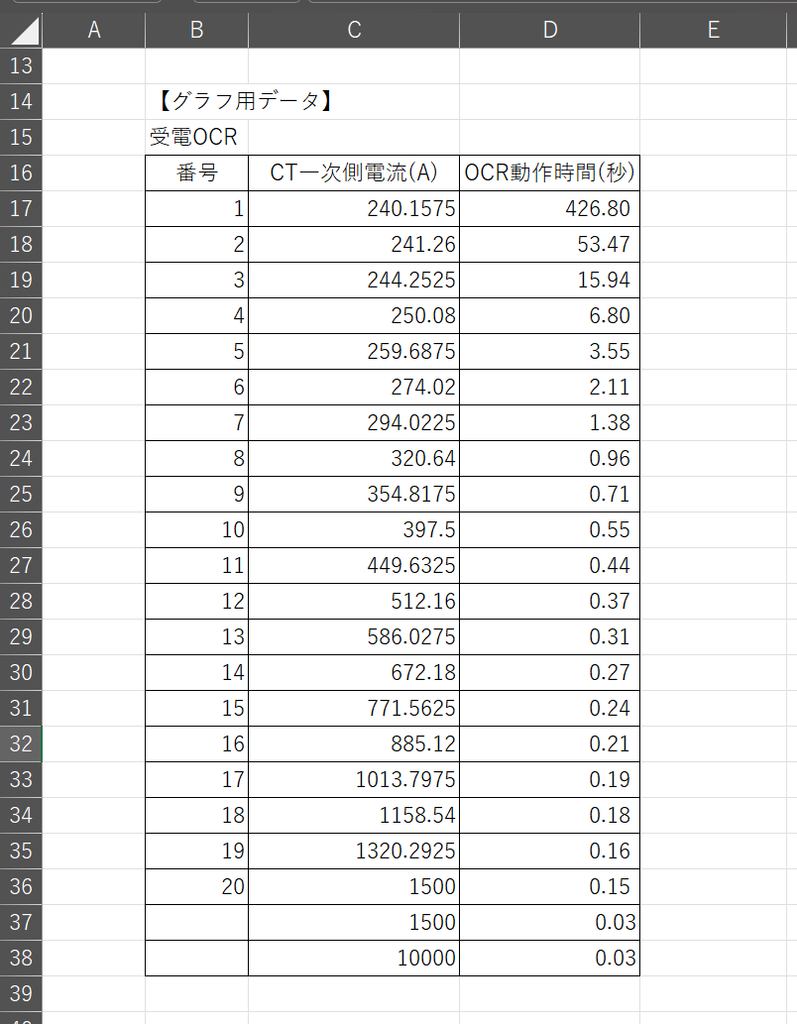
対数グラフで反限時要素の滑らかな曲線と、瞬時要素のL字型ラインをきれいに描画するため、データを以下の2つの区分に分けて管理するのがプロの技です。
- 区分①(反限時要素):17~36行目
特性曲線を滑らかに描画するため、反限時要素の動作電流から瞬時要素の動作電流までの間を20点に細分化して設定(前半ほど密、後半ほど粗にする)。 - 区分②(瞬時要素):37~38行目
瞬時動作(今回は0.03秒)による「L字型」の垂直・水平ラインをきれいに描画するため、2つのエンドポイント(L字の左下の点と、右下の点)を設定。
※2つの特性をつなぎ目のない1本のグラフにするため、データテーブルは分離させず、一つの連続した表として一体化させておきます。
【区分①:Xの値】滑らかな曲線を描くための電流データ作成手順
20点の電流データを用意するため、B列に「1〜20」の番号をオートフィルで作成します。続いて、1番目のCT一次側電流を入力する「C17」セルに以下の数式を入力し、下方向(C36セルまで)へオートフィルします。
Excel数式:=$E$8+($E$11-$E$8)*(B17/20)^3
数式の意味:=反限時要素動作電流 + (瞬時要素動作電流 - 反限時要素動作電流) * (番号 / 20)の三乗
単純に20等分すると、対数軸(両対数グラフ)にプロットした際、電流の小さい側(カーブが急な部分)のデータがスカスカになってしまいます。数式に「三乗の処理」を入れることで、前半ほど密、後半ほど粗に調整でき、エクセルでも専用ソフトのように滑らかな反限時曲線が描けます。
オートフィルした際、「番号(B列)」だけは連動して1行ずつ下にスライドし、それ以外のセルはズレずに固定されるよう、固定したいセルには必ず「$」マークをつけて絶対参照($E$8 や $E$11)にしてください。
【区分①:Yの値】受電OCR動作時間(普通反限時特性)の計算式
ここでは、保護リレーの取扱説明書に記載されている一般的な「普通反限時特性(Inverse)」の数式を使用します。
数式:t = 0.14 / (I^0.02 - 1) × M / 10
- t:動作時間(秒)
- I:整定値に対する入力電流の倍数(倍)
- M:動作時間倍率(タイムレバー)
この数式をExcel関数に落とし込みます。「D17」セルに以下の数式を入力し、下方向(D36セルまで)へオートフィルしてください。先ほどと同様、絶対参照(「$」マーク)に注意してください。
Excel数式:=0.14/((C17/$E$8)^0.02-1)*$D$9/10
数式の『I』を単なる『入力電流値』だと勘違いして、C列のセルをそのまま指定してしまうケースが多発します。この『I』はあくまで『整定値に対する入力電流の倍数』です。間違えて単なる電流値のまま計算してしまうと、計算結果がほぼ0秒になってしまい、正しいグラフが描けなくなります。必ず C17/$E$8(入力電流/整定値)の形にしてください。
計算結果は見やすさを重視するため、Ctrl + 1 でセルの書式設定を開き、表示形式を「数値:小数点以下2桁」に設定しておきましょう。
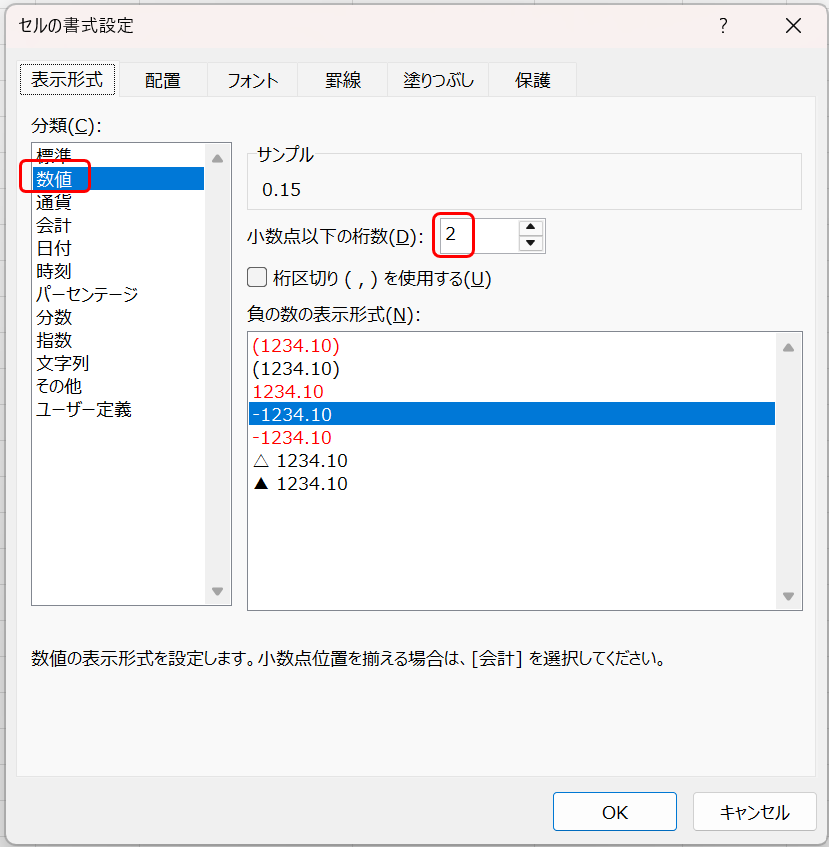
【区分②】瞬時要素のデータ追加(L字ラインのプロット用)
【区分②】瞬時要素のデータ追加(L字ラインのプロット用)
反限時要素(36行目まで)のデータの末尾(37〜38行目)に、瞬時要素の「L字ライン」を描くためのデータを追加します。
散布図で綺麗なL字を描くために、「L字の角にあたる左下の点」と、「グラフの右端に伸びる右下の点」の2つの座標をエクセルに教えてあげましょう。
以下のようにセルを参照・手入力してください。
- C37セル(左下点のXの値)
=C36(瞬時要素動作電流の一次換算値を参照) - C38セル(右下点のXの値)
10000(対数グラフの最大表示電流値。右端まで直線を伸ばすため手入力) - D37セル・D38セル(左下点・右下点のYの値)
=D12(瞬時要素動作時間を参照:今回は0.03秒)
これで、散布図をプロットするための完璧な「受電OCRデータテーブル」が完成しました!次のステップでは、このデータを元にいよいよ美しい両対数グラフを描画していきます。
ステップ2:エクセル散布図による受電OCR曲線の描画手順
データテーブルの仕込みが終わったら、いよいよ保護協調図の本体となる「受電OCR(反限時・瞬時要素)」のグラフを描画していきましょう。
1. データ範囲の選択と散布図(直線)の挿入手順
まずは、ステップ1で作った受電OCRのデータテーブルをグラフ化します。
作成したデータテーブルのデータ範囲(C17:D38)をドラッグして選択します。
※このデータ範囲には、ステップ1で仕込んだ「区分①(反限時要素)」と「区分②(瞬時要素)」の両方が含まれているため、一括で連動して描画されます。
Excel画面上部の「挿入」タブから、グラフエリアにある「散布図」をクリックし、「散布図(直線)」を選択して挿入します。
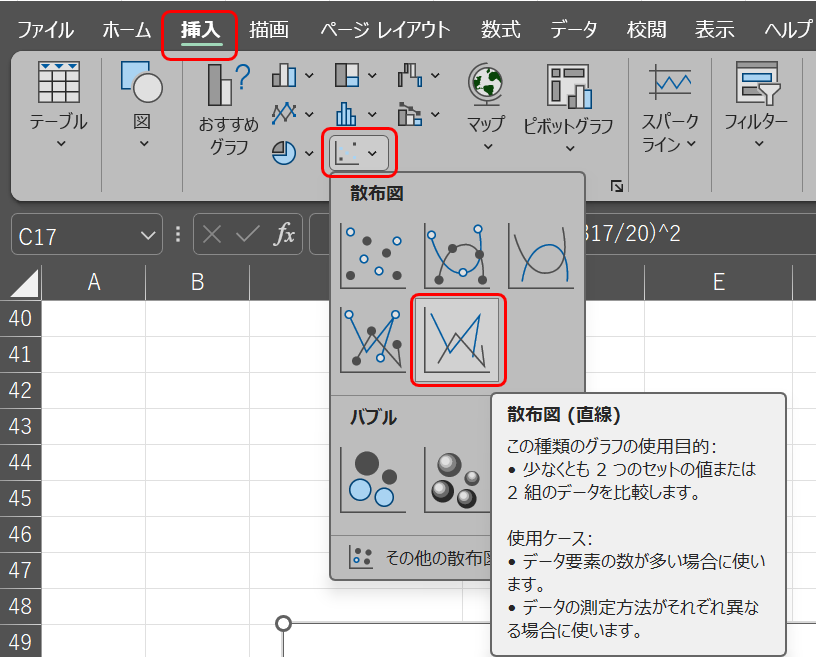
【これで大正解!】グラフの見た目に驚かないでください
散布図を挿入すると、下の画像のように、グラフが左端と下端に張り付いて押しつぶされたような異様な形になります。「どこかで設定や数式を間違えたかな?」と不安になるかもしれませんが、通常の目盛り(線形目盛り)ではこの表示になるのが完全に正しい状態ですので安心してください。次の手順で、このへばりついたグラフを、見慣れた美しい保護協調曲線へと生まれ変わらせる設定を行っていきます。
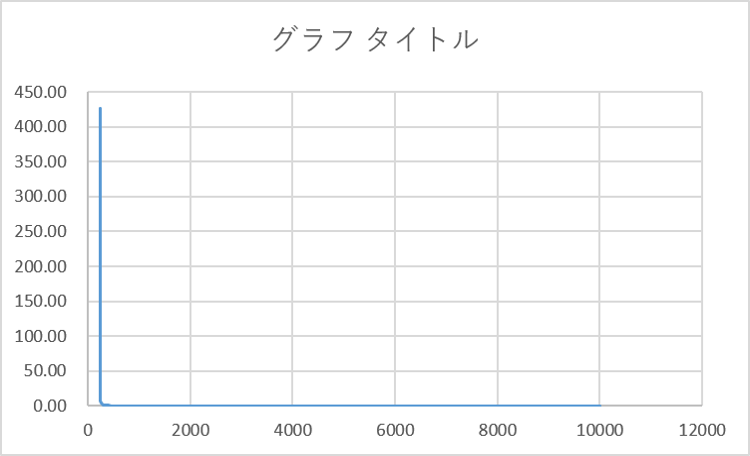
グラフが挿入されたら、手入力でグラフタイトルを「保護協調図」に変更しておきましょう。
次以降のステップで、電力会社OCRの特性曲線や時限差の矢印などを追加していきますが、Excelの仕様上、新しく追加する系列にも最初に選んだグラフの種類(サブタイプ)が自動で適用されてしまいます。最初に「マーカー付き」を選んでしまうと、後から追加する矢印の先端や直線にまで無駄な丸印(マーカー)がついてしまい、それを非表示にするための余計な手間が発生します。必ず「直線のみ」の散布図を選んでください。
2. 縦軸・横軸を「対数目盛(両対数)」に切り替える設定手順
保護協調曲線は、縦軸(時間)と横軸(電流)のどちらも「対数目盛」にする、いわゆる両対数グラフで表現するのが電気業界の絶対的なルールです。
先ほど左端と下端に押しつぶされていたグラフを、ここからの設定で一気に見やすく整えていきます。
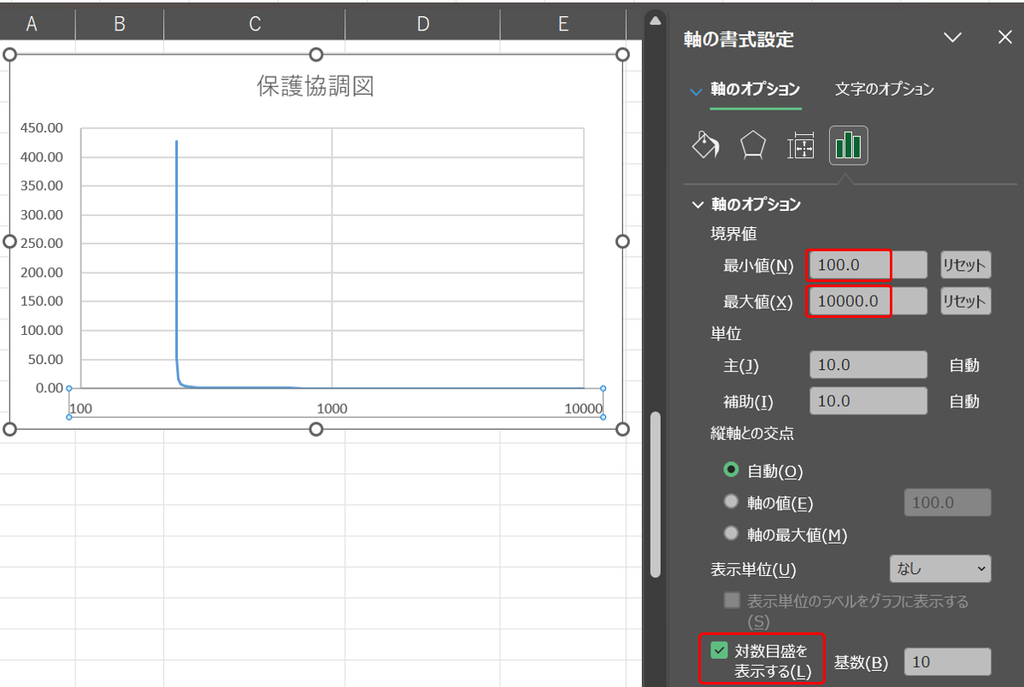
横軸(電流軸)の対数化と表示範囲(100〜10000A)の設定
まずは、横の「電流軸」から設定を変更します。
- グラフの横軸(数字の部分)をダブルクリックし、画面右側に「軸の書式設定」メニューを表示させます。
- 「軸のオプション」の中にある「対数目盛を表示する」にチェックを入れます(基数は「10」のままでOKです)。
- グラフの視認性を高めるため、境界値の最小値を「100」、最大値を「10000」に手入力で設定します。
縦軸(時間軸)の対数化とレイアウト(横軸との交点)の調整
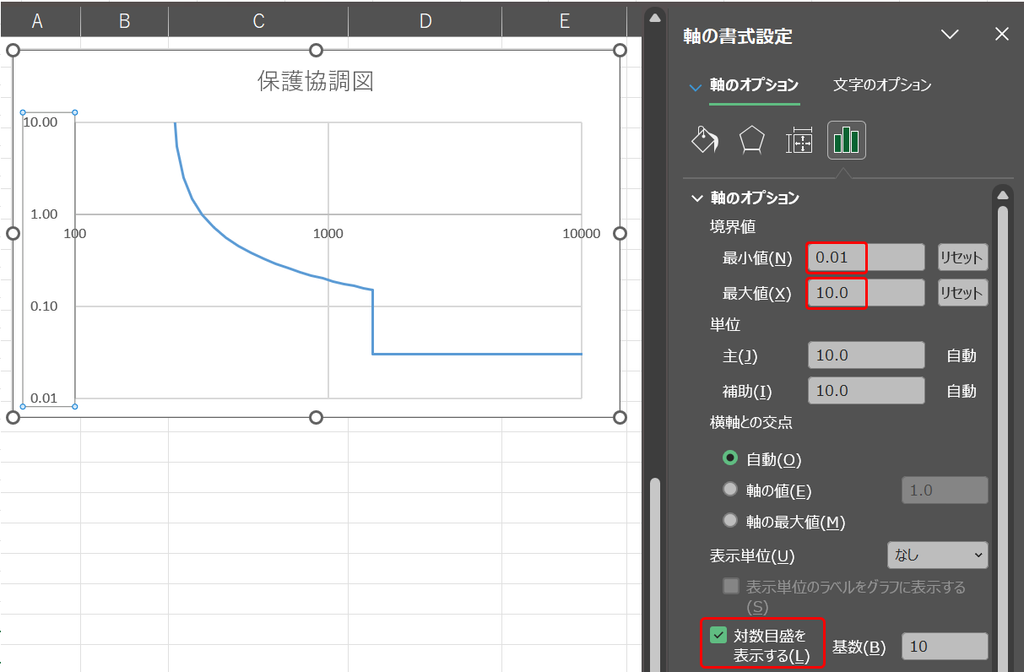
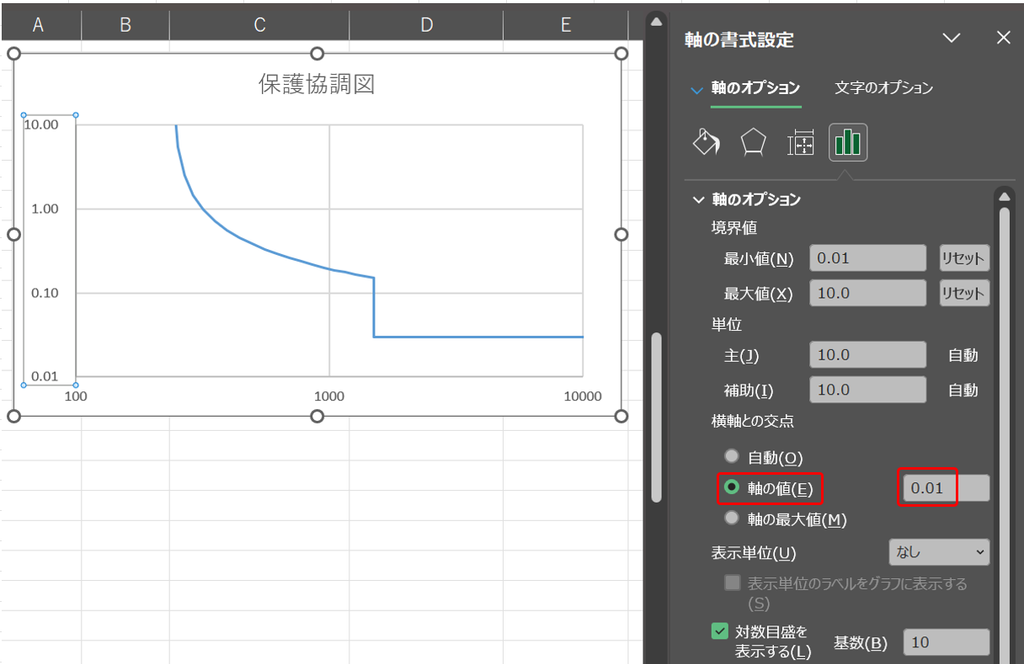
続いて、縦の「時間軸」を設定します。ここにはExcelの対数グラフ特有の「トラップ」があるため、注意して進めてください。
- 同様に、グラフの縦軸(数字の部分)をダブルクリックして「軸の書式設定」を開きます。
- 「対数目盛を表示する」にチェックを入れます。
- 境界値の最小値を「0.01」、最大値を「10」に設定します。
3. グラフの仕上げ(軸ラベル・補助目盛線・凡例の追加手順)
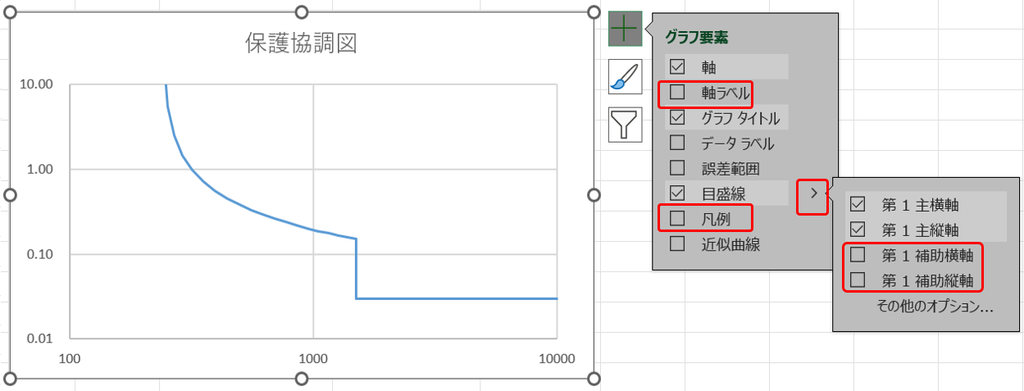
対数グラフへの切り替えができたら、最後の仕上げとしてグラフの情報を補い、誰が見ても一目で分かるように見栄えを整えていきましょう。
特に、軸を対数目盛にした場合、目盛り線どうしの間隔が均等ではなくなるため、保護協調曲線の細かな数値を読み取るには、格子状の「補助目盛線(グリッド)」が必須になります。
- グラフの右上に表示される「+」マーク(グラフ要素ボタン)をクリックします。
- メニューから、次の3つの要素にチェックを入れて追加してください。
- 「軸ラベル」
- 「目盛線」(右側の矢印を展開し、「第1補助線横軸」と「第1補助線縦軸」の両方にチェック)
- 「凡例」
軸ラベルのスマートな設定手順(セル連動)
追加した縦軸と横軸の軸ラベルには、それぞれ「OCR動作時間(秒)」、「CT一次側電流(A)」と入力します。手入力でも問題ありませんが、以下の手順でセルと連動させておくとスマートです。
設定方法:軸ラベルのテキストボックスを選択した状態で、画面上部の「数式バー」に「=」を入力し、元テーブルの「D16」セル(または対応する見出しセル)を選択してEnterを押します。これでセル内の文字が自動反映され、後から打ち替えた際にも連動します。
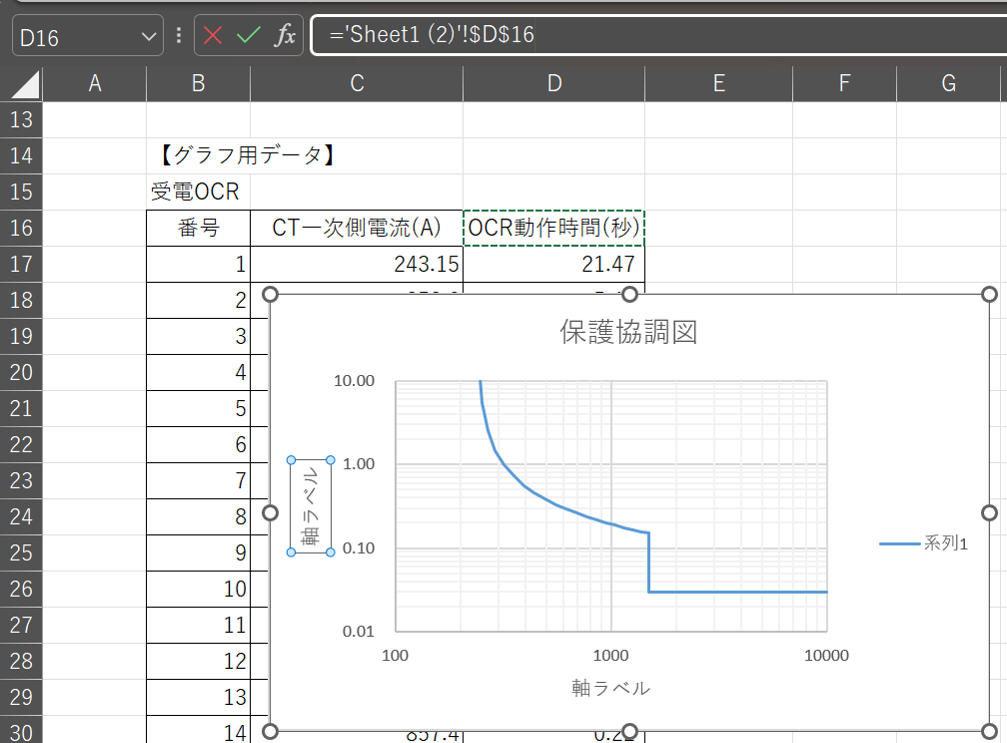
凡例(系列名)の修正
初期設定のままだと、凡例には「系列1」という分かりにくい名前が表示されています。グラフエリアを右クリックし、「データの選択」⇒「編集」ボタンをクリックして、系列名を「受電OCR」が入っているセル(B15など)を参照させるか、直接手入力して変更してください。
これで、見栄えが完璧に整った美しい「受電OCR」の保護協調曲線が完成しました!
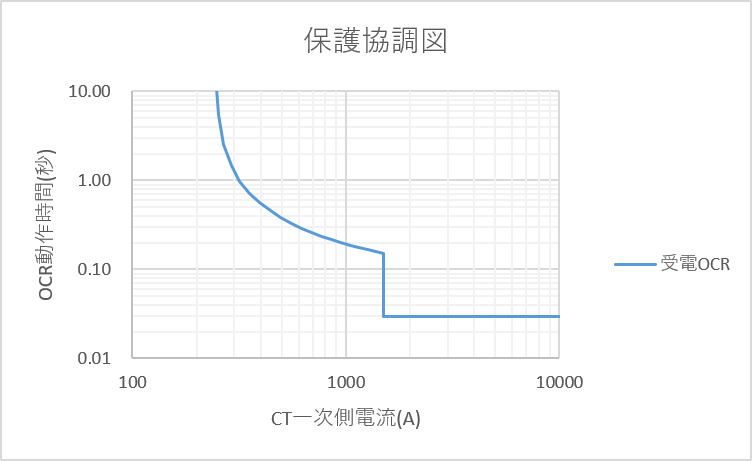
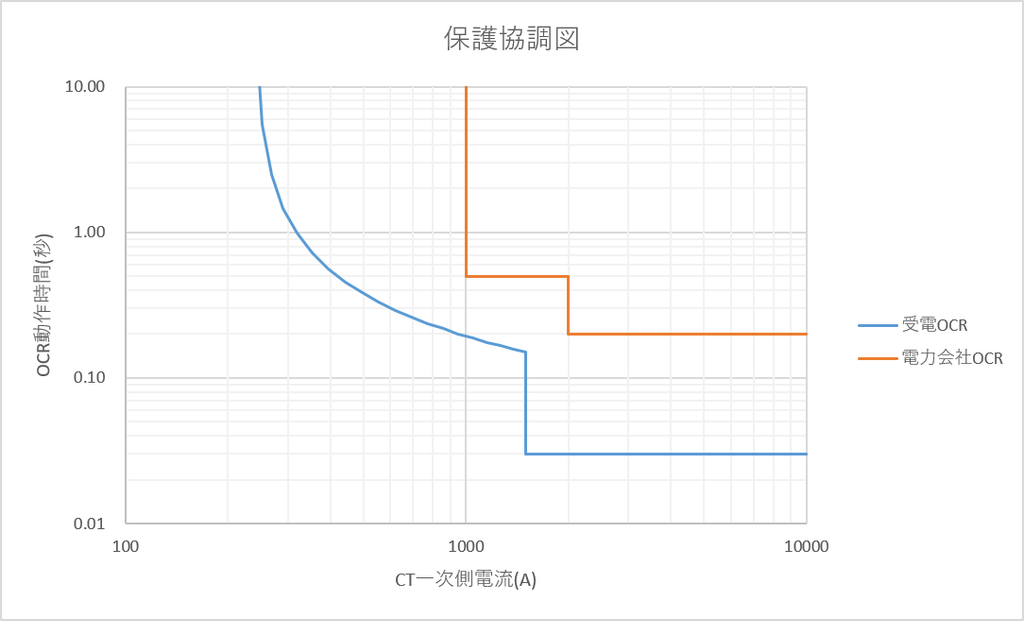
ステップ3:電力会社OCRのグラフ追加手順(定限時特性データのプロット)
受電OCRの描画に続き、協調相手となる「電力会社OCRの特性曲線」を同じグラフ内に追加していきましょう。
電力会社OCRは、一般的に階段状の動作特性(二段限時OCR)であり、「第1限時要素(動作電流が大きく動作時間が短い)」と「第2限時要素(動作電流が小さく動作時間が長い)」で構成されています。
これらは受電OCRの反限時特性とは異なり、電流の大きさに関わらず、それぞれの要素で設定された一定の時間で動作する「定限時特性」を持っています。この「2段の直線が直角に折れ曲がる特性」を、Excelの散布図で綺麗な階段状として正しく描画するための手順を解説します。
1. 階段状に描画するためのデータテーブル(5点)の作成手順
電力会社OCRの特性を散布図で階段状(L字の組み合わせ)に美しく描画するため、あらかじめ次のようなグラフ描画用テーブルを用意します。
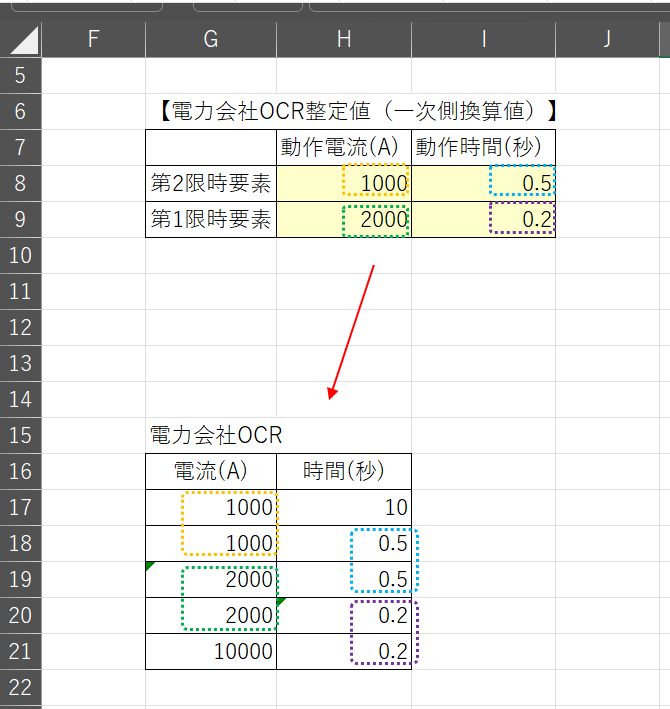
画面上部(8〜9行目)に電力会社OCRの整定値(入力諸元)の入力欄を設けます。なお、電力会社の整定値(動作電流値)については、CT一次側換算値を直接入力する形としておきます。
この入力諸元の数値をそのまま直接グラフ化するのは難しいため、画面下部(17〜21行目)に、諸元のセルをイコール(=)で参照した合計5点(直線の開始点・折れ曲がり点・終了点)のデータテーブルを作成します。なお、1行目の時間(10秒)と5行目の電流(10000A)は、グラフの端(境界値)に来る数値を設定しているため、数式ではなく手入力で問題ありません。
2. 既存のグラフに「電力会社OCR」のデータ系列を追加する手順
テーブルが準備できたら、ステップ2で作成した「保護協調図」のグラフにデータを追加します。
- 作成済みのグラフエリアを右クリックし、「データの選択」をクリックします。
- データの選択ウィンドウが開いたら、「追加」ボタンをクリックします。
- 「系列の編集」画面が表示されるので、以下のようにセルを指定します。
- 系列名:電力会社OCRのタイトルセル(G15)を選択するか、直接手入力します。
- 系列Xの値:電力会社OCRテーブルの電流データ範囲(G17:G21)をドラッグして選択します。
- 系列Yの値:電力会社OCRテーブルの時間データ範囲(H17:H21)をドラッグして選択します。
- すべて指定したら「OK」をクリックして画面を閉じます。
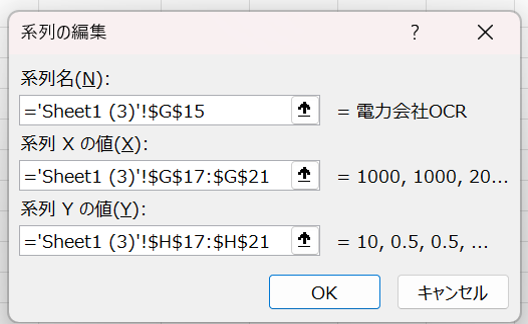
これで、受電OCRの曲線の上に、新しく「電力会社OCR」の階段状の特性線が追加されます。
※線が追加された後は、受電OCRとハッキリ区別して見やすくなるよう、お好みで線の色(オレンジや赤など)や太さを調整しておいてください。
これで、受電OCRと電力会社OCRの2つの特性が1つの両対数グラフに揃いました!グラフ上で2つの線が交差せず、適切な時限差(保護協調)が保たれているかを、視覚的にひと目でチェックできるようになります。
ステップ4:時限差の矢印と吹き出しを自動連動させる設定手順
過電流保護協調図において、受電OCRと電力会社OCRの間に「十分な時限差(動作時間の時間差)」が確保されていることをグラフ上で明示することは、保護協調の妥当性を証明するために非常に有効です。
しかし、これをエクセルの「図形(矢印)」を使って手作業で配置すると、次のような問題が発生します。
- グラフのサイズを変更したときに矢印の位置がズレてしまう
- 数値を変更するたびに手作業で位置を微調整する手間がかかる
そこでおすすめなのが、時限差そのものを「散布図のデータ系列」としてグラフに自動描画させるプロのテクニックです。
時限協調において最もシビアになりやすい「電力会社OCRの第2限時要素の動作電流」のポイントを例に、自動で連動する時限差矢印の作成手順を解説します。
1. 垂直線をプロットするための「時限差テーブル」作成手順
まずは、時限差を1本の「垂直な線」としてプロットするための専用テーブルをシート内に作成します。
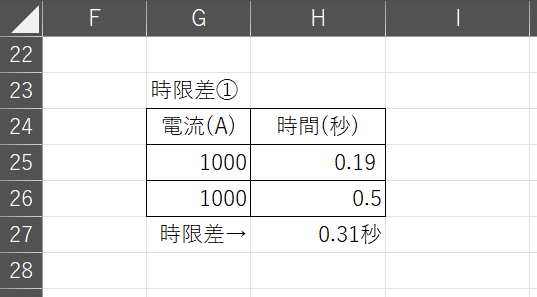
次回以降も使い回せるテンプレートにするため、データテーブルには以下のように数式を仕込んでおきます。
- G25セル・G26セル(始点・終点のXの値)
=H8(電力会社OCRの第2限時要素の動作電流を参照) - H25セル(始点のYの値:受電OCRの動作時間)
=IF(G25>=E11, D12, 0.14/((G25/E8)^0.02-1)*D9/10)
※受電OCRの動作時間。動作が「瞬時要素」か「反限時要素」かを自動判定させ、数式を切り替えています。 - H26セル(終点のYの値)
=I8(電力会社OCRの第2限時要素の動作時間) - H27セル(吹き出し表示用)
=H26-H25(時限差の秒数)
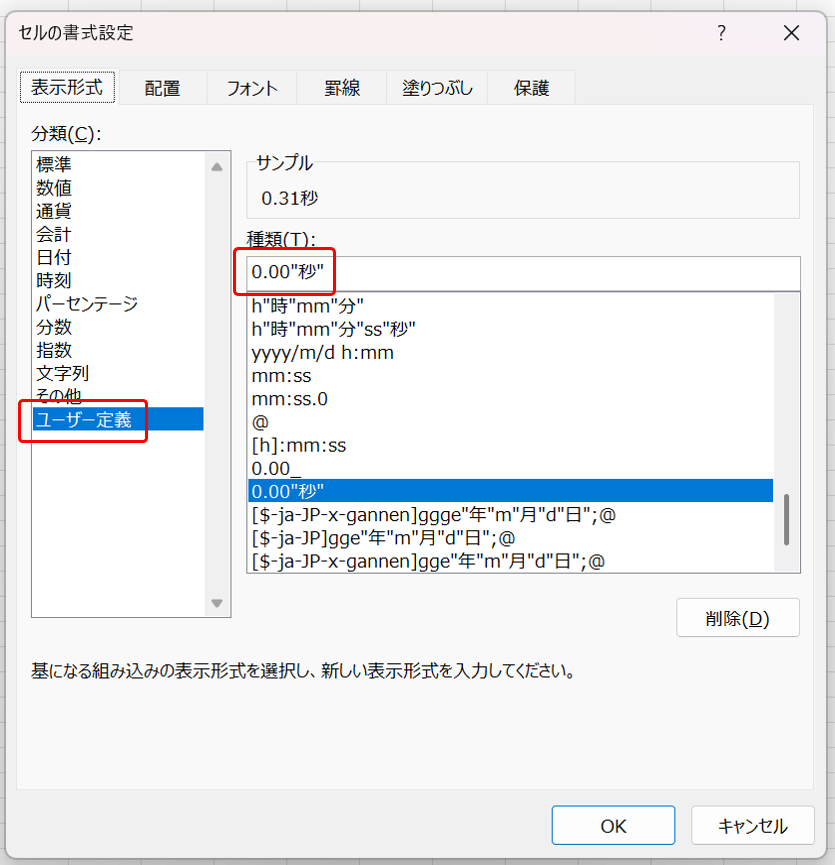
【プロのひと手間】「小数点2桁」に揃えて「秒」の単位を自動表示させる設定
グラフの吹き出しに見やすく表示させるため、H27セルに表示形式を設定します。
- H27セルを選択して
Ctrl + 1キーを押し、「セルの書式設定」を開きます。 - 「表示形式」タブの [ユーザー定義] を選択します。
- 種類の欄に
0.00"秒"と入力して [OK] をクリックします。
※これで「小数点以下2桁」に固定され、自動的に「秒」の単位がつきます。
2. グラフ上の直線を「両矢印」にデザイン変更する手順
データテーブルが完成したら、グラフに新しい系列を追加して矢印へとはめ替えていきます。
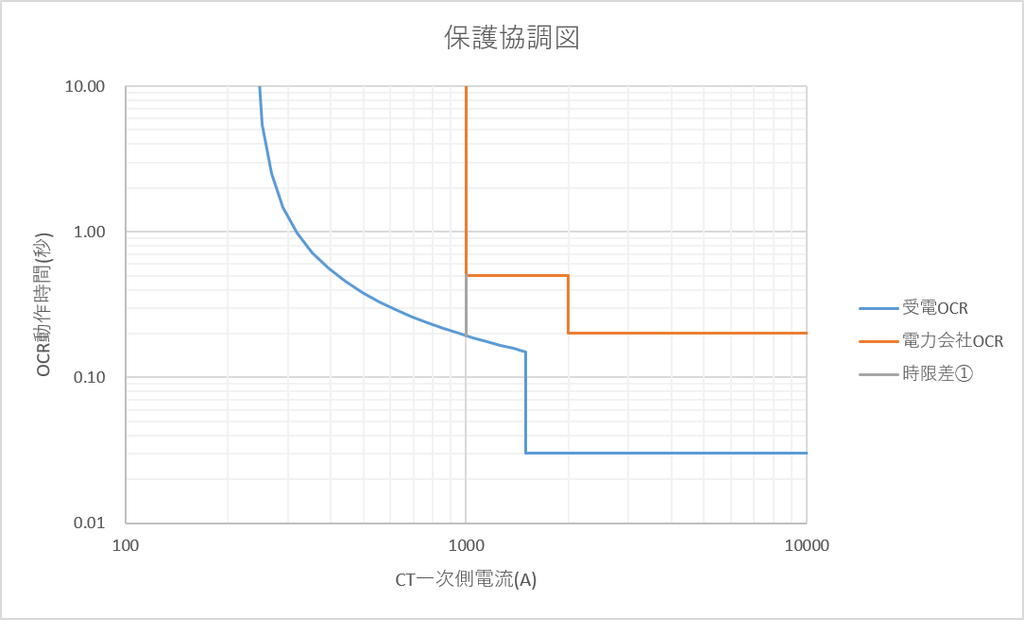
- 作成済みのグラフを右クリックし、[データの選択] ⇒ [追加] ボタンをクリックします。
- 「系列の編集」メニューで次のようにセルを指定します。
- 系列名:G23セル(時限差①)
- 系列Xの値:
G25:G26(電流データ範囲) - 系列Yの値:
H25:H26(時間データ範囲)
- [OK] をクリックすると、2つの曲線の間に1本の垂直な「直線」が引かれます。
ここからのデザイン変更は、追加した直線の「グループ全体(データ系列)」が選ばれている状態で行う必要があります。もし「特定の1点(データ要素)」だけを選んだ状態だと、片側しか矢印にならなかったり、設定メニューが表示されなかったりしてイライラの原因になります。
エクセルグラフの「データ系列(全体)」と「データ要素(ピンポイント)」の確実な見分け方や選択のコツは、こちらの記事で詳しく図解しています。
⇒ Excelグラフのデータ系列とデータ要素の違い|全体が変わらない原因や1箇所色変更の手順
- グラフ上に追加された「時限差の直線」をどこでもいいので1回だけクリックします。
※上下2つのデータ点(ポチポチ)の両方の四隅に「〇」がついた状態になれば、正しく「データ系列(全体)」が選べています。 - その状態のまま右クリックをして、一番下の [データ系列の書式設定] を選びます。
※画面右側のメニュータイトルが「データ系列の書式設定」になっていることを必ず確認してください。 - メニュー内の バケツマーク(塗りつぶしと線) をクリックします。
- 「線」メニューの下部にある、[始点矢印の種類] と [終点矢印の種類] を、それぞれお好みの矢印マークに変更します。(線の色もグレーに変更しています)
![[始点矢印の種類] と [終点矢印の種類] を変更している画面](https://denki-salarymanblog.com/wp-content/uploads/2026/09/ocr-curve-excel-18-new-1024x652.png)
これで、データ変更に追従して伸縮する「自動の両矢印」が完成しました。
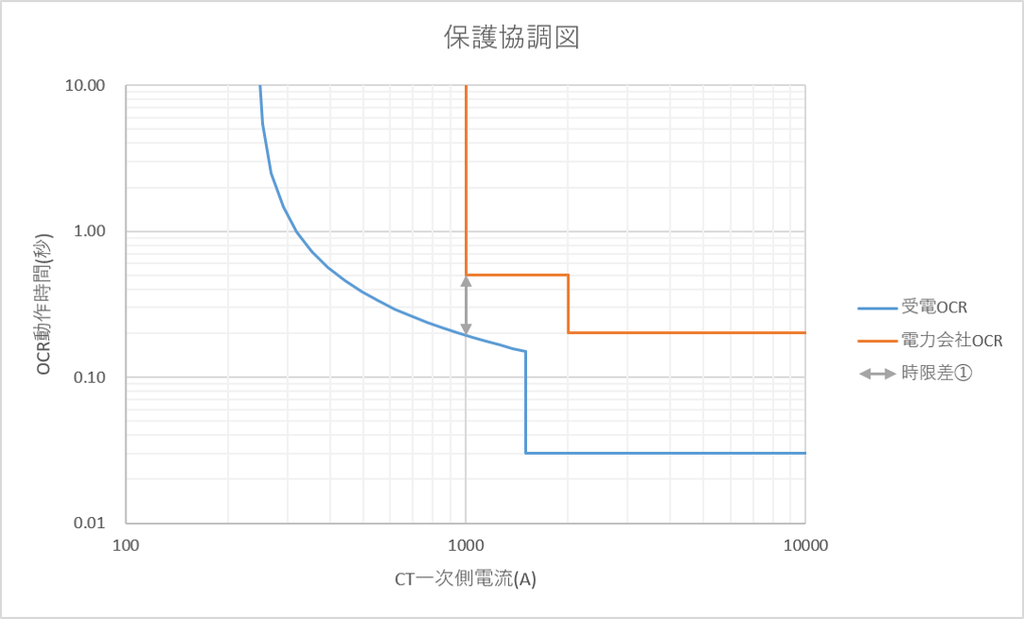
3. 時限差の数値を自動反映する「吹き出し」の追加とセル連動手順
両対数グラフ(対数軸)は目盛りが特殊なため、矢印だけでは正確な時限差が何秒なのかを読み取りにくいのがデメリットです。そこで、具体的な数値を表示する「吹き出し」を追加します。
今度は全体ではなく、矢印の「上の端の点」だけをピンポイントで狙う「データ要素」の選択テクニックを使います。
- グラフ上の矢印の線を、ゆっくり2回クリック(トン、……トンと一拍置くイメージ)します。
※線全体ではなく、上の端の点(データ要素)の四隅だけに「〇」がついた状態にしてください。 - その状態で右クリックし、[データラベルの追加] ⇒ [データの吹き出しを追加] を選択します。
![[データの吹き出しを追加] の選択画面](https://denki-salarymanblog.com/wp-content/uploads/2026/09/ocr-curve-excel-20.png)
【スマート技】吹き出しの文字をセルと連動させる
デフォルトでは「Xの値, Yの値」が表示されていますが、表示内容は変更可能です。時限差の秒数を表示させるため、先ほど計算した時限差のセルと連動させます。
- 追加された吹き出しをダブルクリックして選択状態にします。
- その状態で、画面上部にあるExcelの「数式バー」に = (イコール)を入力します。
- そのまま元テーブルの H27セルをクリック して [Enter] キーを押します。
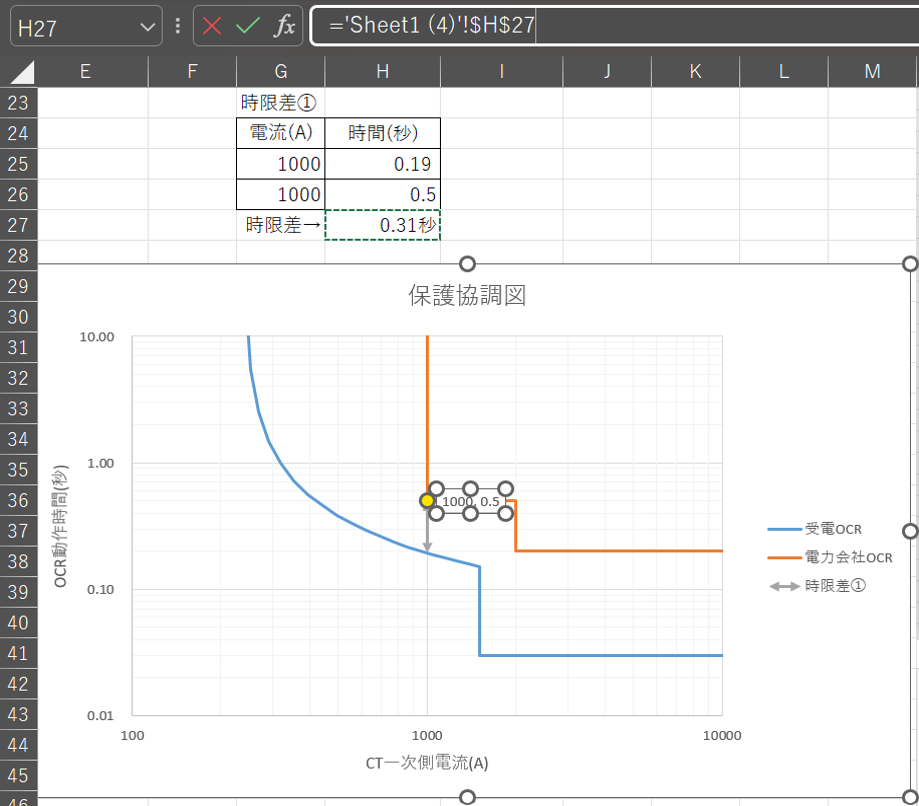
これで、参照数式(例:='シート名'!$H$27)が入り、先ほど設定した「〇.〇〇秒」というきれいな形式の数値が自動反映されるようになります。グラフのサイズを拡大・縮小しても、絶対に位置がズレない完璧な吹き出しの完成です。
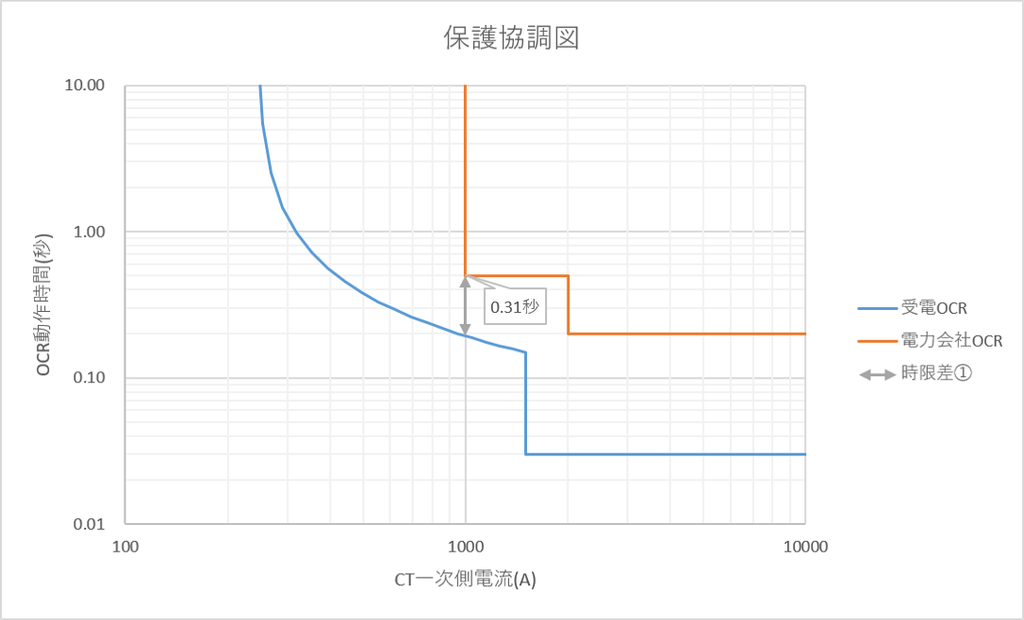
4. 【応用】瞬時要素と第1限時要素の時限差グラフを追加する手順
同様の手順で、「受電OCRの瞬時要素」と「電力会社OCRの第1限時要素」の時限差についてもグラフ内に反映させておきましょう。2本の矢印を並べることで、保護協調図の視認性がさらに高まります。
先ほどと同様に、以下のデータテーブルを用意します。
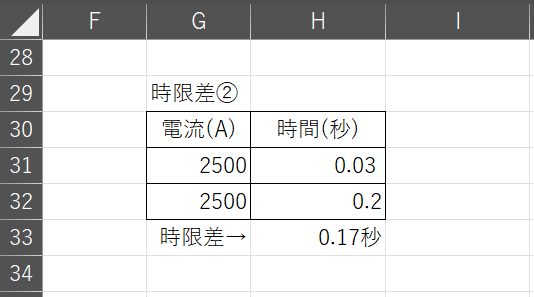
自動連動させるために、次の通り数式を設定しています。
- G31セル・G32セル(始点・終点のXの値)
=MAX(E11,H9)+500
※受電OCRの瞬時動作電流(E11)と、電力会社OCRの第1限時動作電流(H9)のうち、大きい方の値に500Aを加算しています。階段状の特性ラインと矢印が重なると見づらいため、意図的に500Aだけ右側にずらすプロの工夫です。 - H31セル(始点のYの値:受電OCRの瞬時動作時間)
=D12 - H32セル(終点のYの値:電力会社OCRの第1限時動作時間)
=I9 - H33セル(吹き出し表示用)
=H32-H31(時限差の秒数)
データテーブルが作成できたら、これまでの手順と全く同じように「グラフへの系列追加」「矢印のデザイン変更」「吹き出しのセル連動(H33セルを参照)」を行います。
これで、グラフ上に2本目の時限差矢印が美しく表示されます。
ステップ5:最大故障電流ラインと不動作余裕の設定手順
時間軸の時限差(縦の関係)だけでなく、電流軸の不動作余裕(横の関係)についても明示するのが、完成度の高い保護協調図にするポイントです。
通常、受電OCR(瞬時要素)は変圧器二次側短絡電流で誤動作しないよう安全な値を整定するため、この「不動作余裕」を横向きの矢印と具体的な数値でグラフ内に表現します。
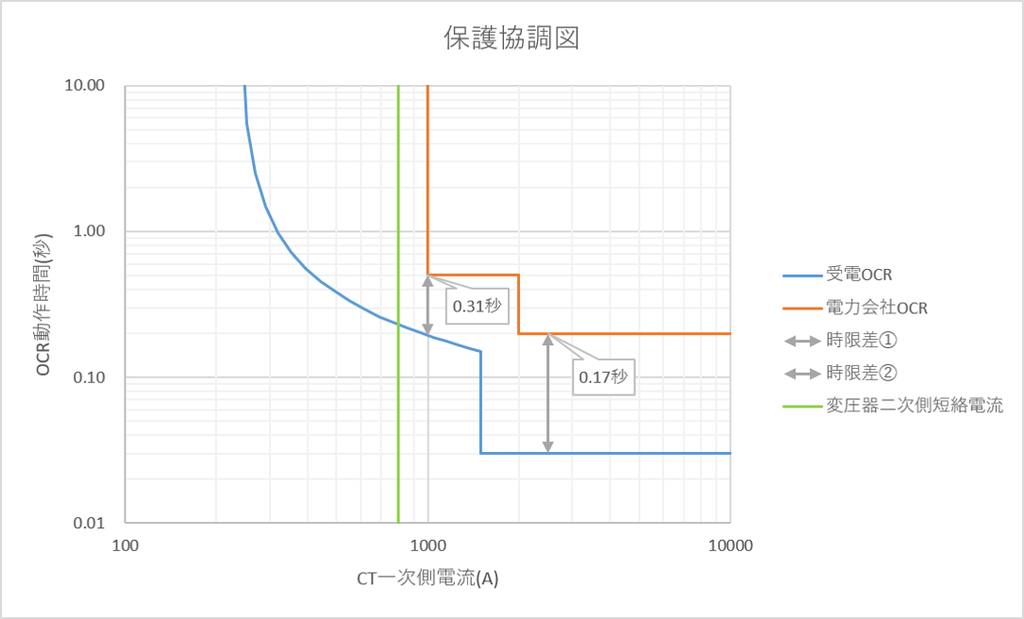
最後の仕上げとして、「変圧器二次側短絡電流ライン」と「不動作余裕の矢印」をグラフに追加していきましょう。
1. 変圧器二次側短絡電流(最大故障電流)ラインの追加手順
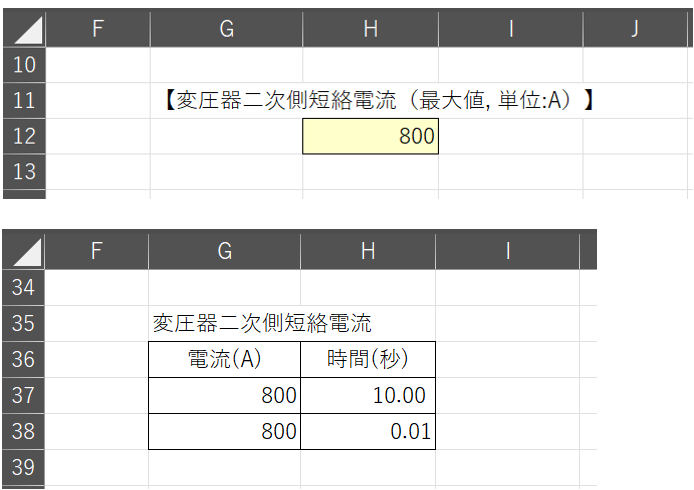
変圧器二次側短絡電流の垂直線を引くための専用テーブルを次のようにシート内に作成します。
自動連動させるための数式・数値設定
12行目に、変圧器二次側短絡電流(最大値)の数値入力欄を設けています。入力する情報量は少ないですが、後から数値を自由に打ち替えられるよう、37行目~38行目のグラフ入力用データテーブルとはセルを分けて管理します。
グラフ入力用のデータテーブルでは、次のように設定しています。
- G37セル・G38セル(始点・終点のXの値)
=H12(入力欄の変圧器二次側短絡電流を参照) - H37セル(始点のYの値)
10(対数グラフの最上部の時間。直線の上端を決めるため手入力) - H38セル(終点のYの値)
0.01(対数グラフの最下部の時間。直線の下端を決めるため手入力)
グラフにデータを追加する
テーブルができたら、グラフに系列を追加します。
- グラフを右クリックし、[データの選択] ⇒ [追加] ボタンをクリックします。
- 「系列の編集」メニューで次のように指定して [OK] をクリックしてください。
- 系列名:G35セル(変圧器二次側短絡電流)
- 系列Xの値:
G37:G38(電流データ範囲) - 系列Yの値:
H37:H38(時間データ範囲)
これで、グラフ範囲の上から下まで、1本の美しい垂直な「直線」が引かれます。
2. 「不動作余裕」の矢印と吹き出しの追加手順
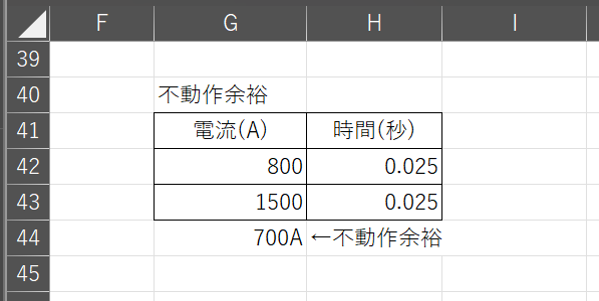
具体的な手順はこれまでと同様です。まずは、次のようなグラフ描画用のデータテーブルを準備します。
テンプレート化のための数式・数値設定
データテーブルには次のような数式を設定し、入力諸元の変更に自動連動させます。
- G42セル(始点のXの値)
=H12(変圧器二次側短絡電流を参照) - G43セル(終点のXの値)
=E11(受電OCRの瞬時動作電流を参照) - H42セル・H43セル(始点・終点のYの値)
=D12-0.005
※不動作余裕の矢印は、受電OCRの瞬時要素ラインよりも少し下にズレている方が見やすいため、瞬時要素の動作時間(D12)から「0.005秒」だけ下にずらした場所にくるよう工夫しています。 - G44セル(吹き出し表示用)
=G43-G42(不動作余裕の大きさ)
※G44セルの表示形式は、先ほどと同様にCtrl + 1のユーザー定義から0"A"と設定し、アンペアの単位を自動表示させておきます。
横向きの矢印と吹き出しの追加
データテーブルが作成できたら、時限差の手順と同じように「グラフへの系列追加」「矢印のデザイン変更」「吹き出しのセル連動(G44セルを参照)」を行います。
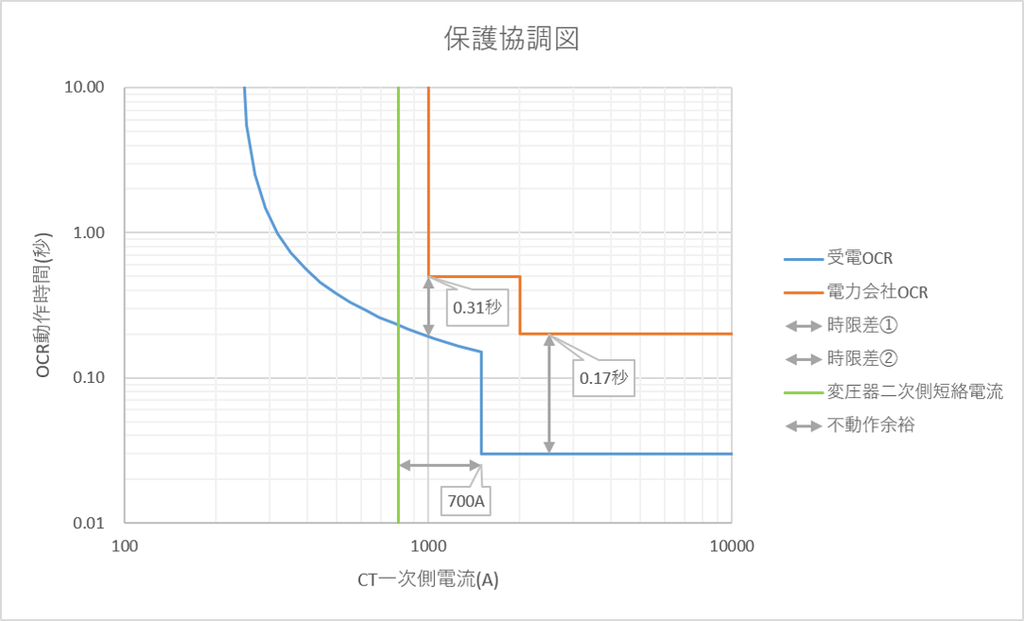
【コラム】図面をよりスマートに!不要な凡例を個別に消去する技
補助的な要素の凡例を削除してグラフをスマートに整理するため、「データ系列とデータ要素の選択ルール」を活用します。
凡例エリアを1回クリック後、消去したい項目をもう1回ゆっくりクリックして [Delete] キーを押すことで、文字だけをきれいに消去できます。
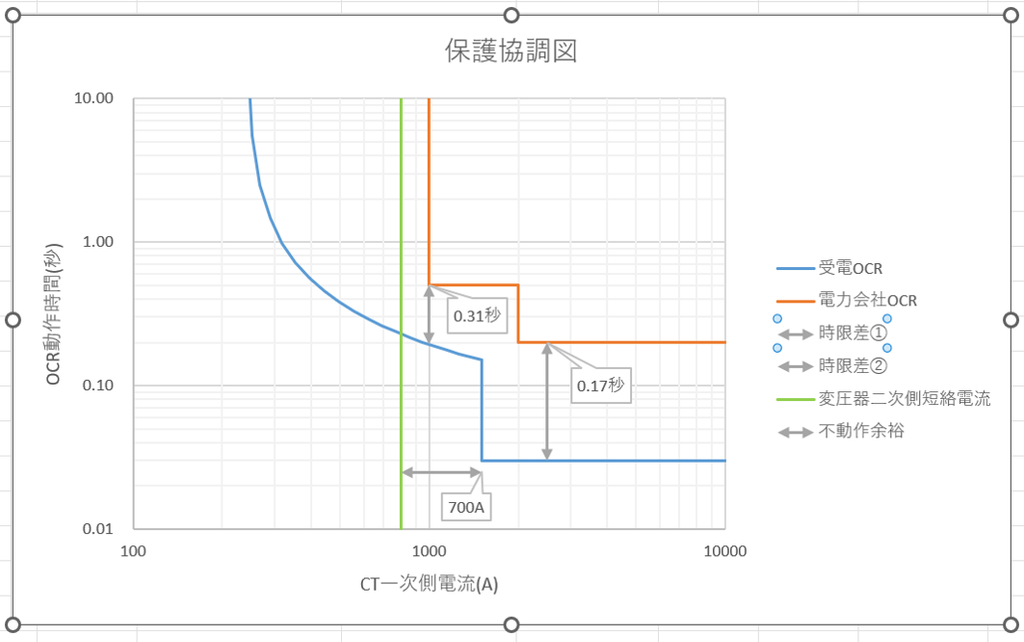
まとめ:Excel散布図を活用して保護協調曲線作成を効率化しよう
お疲れ様でした!これで、実務でそのまま使える完璧な「受電OCR保護協調図」の自動連動テンプレートが完成しました。
最後に、完成したデータシートとグラフの全体像をもう一度振り返ってみましょう。
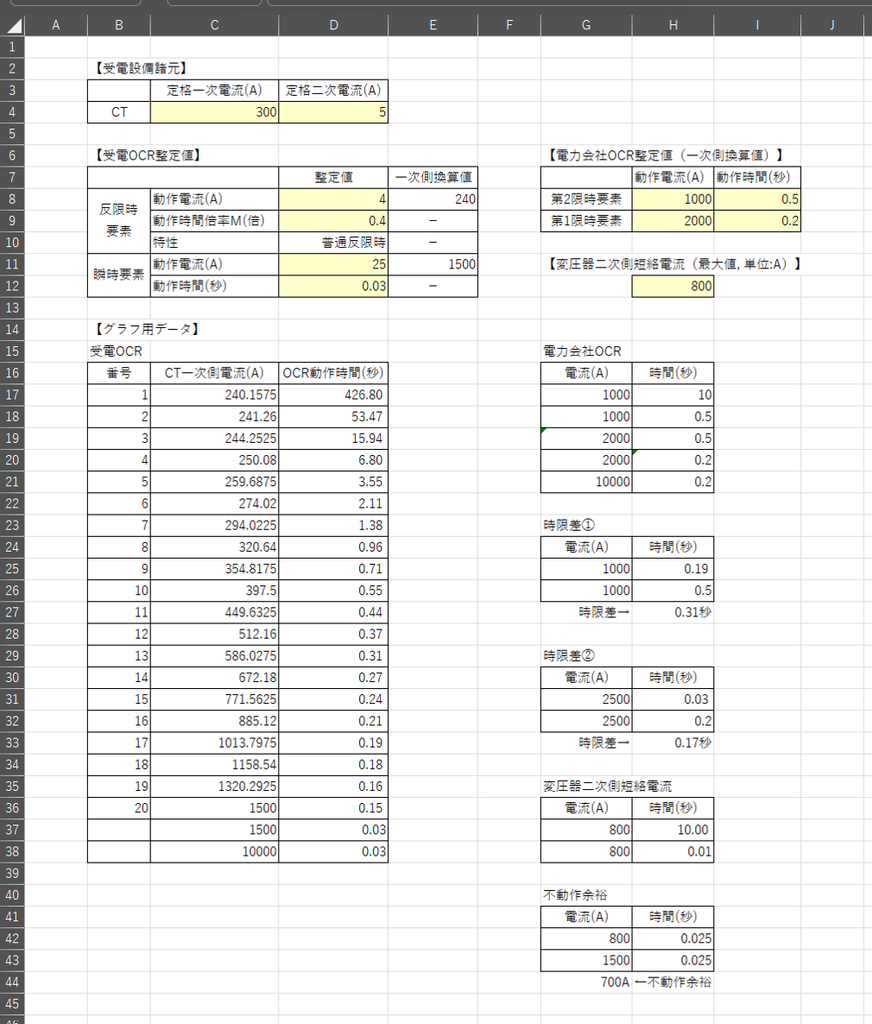
今回の手順通りに一度エクセルシートを作り込んでしまえば、次回からは「薄い黄色」のセル(CT比や各OCRの整定値、最大故障電流)の数値を打ち替えるだけで、すべての特性曲線、時限差の矢印、不動作余裕の吹き出しが一瞬で自動反映(連動)されます。
手作業で図形を並べて配置を変えるたびにイライラしていた苦労が、嘘のように解消されるはずです。
💡 今回実践した「美しい保護協調図」を作る5つの要点
- ステップ1
- 反限時要素:動作時間の変化量を考慮したプロット間隔を設定し、両対数グラフでも滑らかなカーブを描く
- 瞬時要素:L字型の2つのエンドポイント(左下と右下)を設定し、反限時要素とつなぎ目のない1本の連続したグラフにする
- ステップ2:
- グラフがへばりついても焦らず、縦軸・横軸を「対数目盛(両対数)」に切り替える
- ステップ3:
- 電力会社の定限時特性(2段階)は、垂直・水平を形作る5点のプロットデータで階段状に表現する
- ステップ4&5
- 矢印は図形ではなくグラフの「データ系列」、吹き出しは「データ要素」でセルと連動させる
エクセルによる自動連動に切り替えることで、「修正作業のストレスがゼロになる」「拡大縮小しても絶対にズレない」「現場に合わせて自由自在にカスタマイズできる」という圧倒的なメリット(ベネフィット)が手に入ります。
最初は数式の仕込みに少し時間がかかるかもしれませんが、一度作ってしまえばあなたの電気技術者ライフを一生助けてくれる最高の資産(テンプレート)になります。
ぜひ今回のテクニックを駆使して、実務の効率化と、誰に見せても恥ずかしくない美しい保護協調図の作成に役立ててください!
🚀 ビジネススキルを根本から高めたいあなたへ
今回ご紹介したExcel散布図による保護協調図など仕事術ベースは、すべて「難関資格の取得プロセス」を通して培った思考法が原点になっています。
ぜひ以下の記事も参考にしてみてください!